
زمانی که تعداد ایمیلها و پیامها زیاد میشود، برای دسترسی به ایمیلهای مربوط به یک موضوع مشخص، شاید مجبور شوید زمان زیادی را صرف یافتن آنها از بین انبوهی از ایمیلها و پوشههای مختلف کنید.
البته راهکاری وجود دارد که بتوانید ایمیلهای مربوط به یک موضوع خاص را دستهبندی کنید، بدون این که آنها را از پوشههایی در آن قرار دارند جابجا کنید. حتی فراتر از این، میتوانید علاوه بر ایمیلها، همه جلسات مربوط به این موضوع، همه وظایف یا مخاطبان درگیر در این موضوع معین را دسته بندی کنید.
در این مقاله، با “برچسب”ها آشنا میشویم و نحوه استفاده از آن در سرویس وب کلاسیک توکا را خواهیم دید.
برچسب چیست
برچسب (یا Tag) همانطور که از نامش پیداست، راهی برای نشانهگذاری یک مورد است تا آنرا از بقیه متمایز کند. از برچسب برای علامت زدن مواردی مثل ایمیل، جلسه، مستندات، مخاطبان یا وظایف تعریف شده در سرویس توکا استفاده میشود.
برچسب کمک بسیار زیادی به سازماندهی موارد موجود در سرویس وب توکا خواهد کرد. هر برچسب دارای یک “نام” و یک “رنگ” است. مثلا برچسب “پروژه X” و با رنگ آبی، میتواند نشان دهنده ایمیلهایی باشد که در ارتباط با موضوع پروژه X هستند.
ایجاد برچسب جدید در توکا
زمانی که وارد سرویس وب توکا میشوید، برچسبها را میتوانید در منوی سمت راست و زیر قسمت جستجو ببینید.
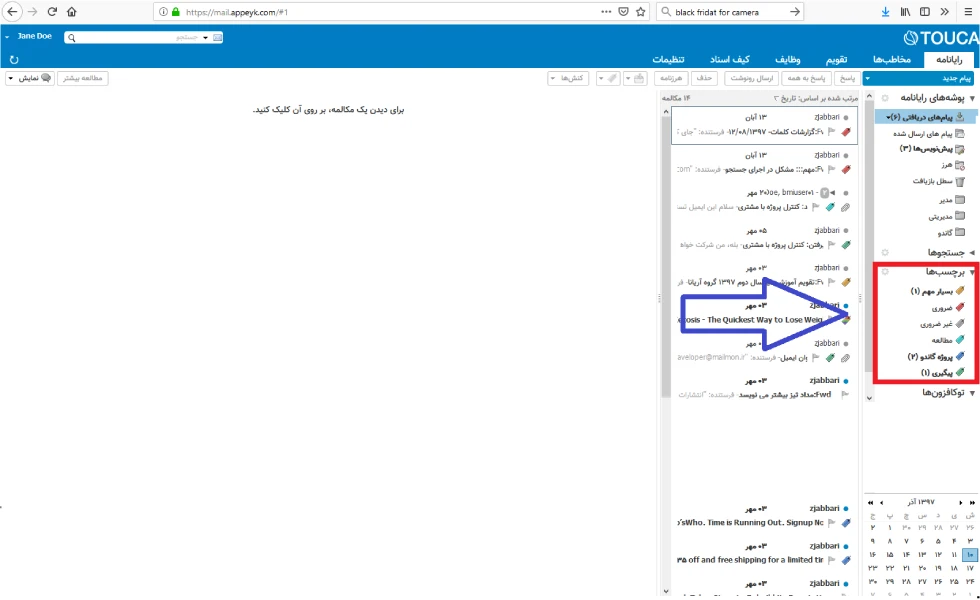
برای ایجاد برچسب جدید به یکی از این سه روش عمل کنید:
- روی علامت چرخ دنده که روبروی قسمت برچسبها قرار دارد کلیک کرده و ”برچسب جدید” را انتخاب کنید.
- روی یک مورد کلیک-راست کرده و در منوی باز شده گزینه “برچسب مکالمه” > “برچسب جدید” را انتخاب کنید.
- از نوار ابزاری که در بالای قاب محتوی قرار دارد علامت برچسب را انتخاب کرده و روی ایجاد برچسب جدید کلیک کنید.
پس از انتخاب “ایجاد برچسب جدید” با هر یک از روشهای گفته شده، پنجره جدیدی نمایش داده میشود که در آن باید نام برچسب و رنگ آنرا معین کنید.
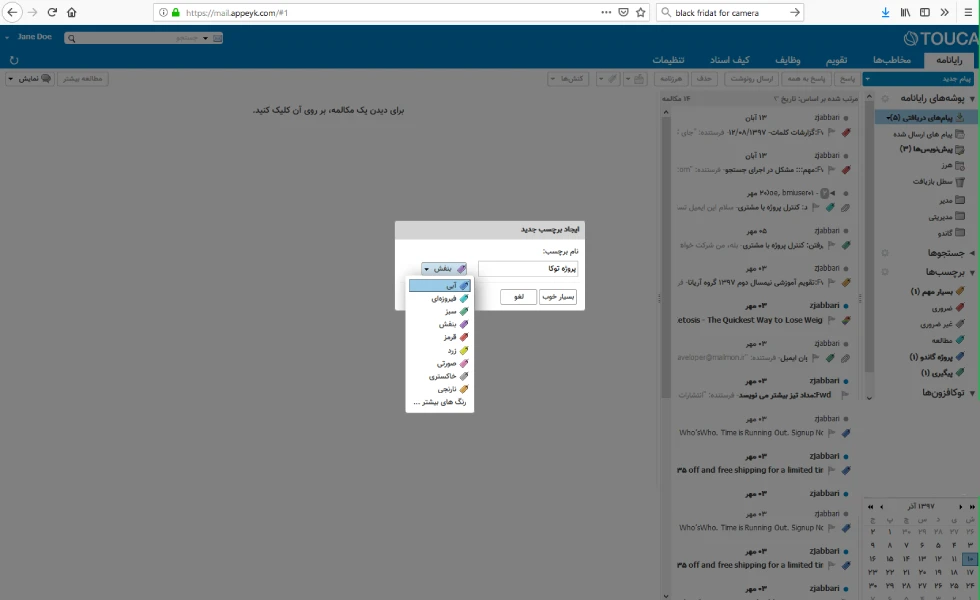
پس از انتخاب نام و رنگ برچسب، روی دکمه بسیار خوب کلیک کنید.
روشهای برچسب زدن
برچسب زدن در توکا چهار روش مختلف وجود دارد. مثلا برای برچسب زدن یک ایمیل:
- میتوانید برچسب را از منوی سمت راست بکشید و روی ایمیلی که میخواهید با آن برچسب علامت زده شود، رها کنید (Drag and Drop).
- یا برعکس روش بالا؛ این بار یک ایمیل را کشیده و روی برچسب مورد نظرتان رها کنید.
- یک راه دیگر برای برچسب زدن یا حذف برچسب کلیک- راست روی ایمیل و استفاده از منوی برچسب است.
- یک ایمیل را انتخاب کرده و از نوار ابزار بالا گزینه برچسب را انتخاب کنید.
با همین روشها میتوانید یک قرار ملاقات، یک وظیفه یا یک فایل از کیف اسناد را برچسب بزنید. توجه داشته باشید، زمانی که برچسب روی یک مورد به صورت رنگین کمان باشد، به این معنی است که این مورد با بیش از یک برچسب علامتگذاری شده است.
جستجوی موارد برچسب خورده
شما میتوانید به راحتی موارد برچسب خورده را از بین سایر موارد پیدا کنید. مثلا اگر در زبانه رایانامه باشید، با کلیک روی یک برچسب، در قاب محتوا فقط ایمیلهایی که با آن برچسب علامت زده شدهاند نمایش داده میشود و باقی ایمیلها نمایش داده نمیشوند.
علاوه بر ایمیلها، فعالیتهای تقویم، وظایف و فایلهای کیف اسناد را هم با همین روش میتوانید جستجو کنید. اگر در زبانه تقویم باشید و روی برچسبی در منوی سمت راست کلیک کنید، فقط تمام قرارملاقاتهایی که توسط آن برچسب علامت زده شدهاند را مشاهده خواهید کرد.