
همانطور که میدانید، توکا یک سرویس ایمیل است که هم از طریق مرورگرهای وب و هم از طریق گوشیهای هوشمند در دسترس کاربران قرار میگیرد. برای کاربرانی که میخواهند ایمیلهای توکا را از طریق گوشیهای هوشمند خود دریافت و مدیریت کنند، ابزارهای مختلفی روی ابزارهای هوشمند فراهم شده است.
در این آموزش قصد داریم نحوه دسترسی به ایمیلهای توکا از طریق گوشیهای آیفون یا آیپد را آموزش دهیم. در صورتی که شما از تلفن یا تبلت هوشمند Apple استفاده میکنید، با ما همراه باشید.
اضافه کردن حساب ایمیل توکا در iPhone یا iPAD
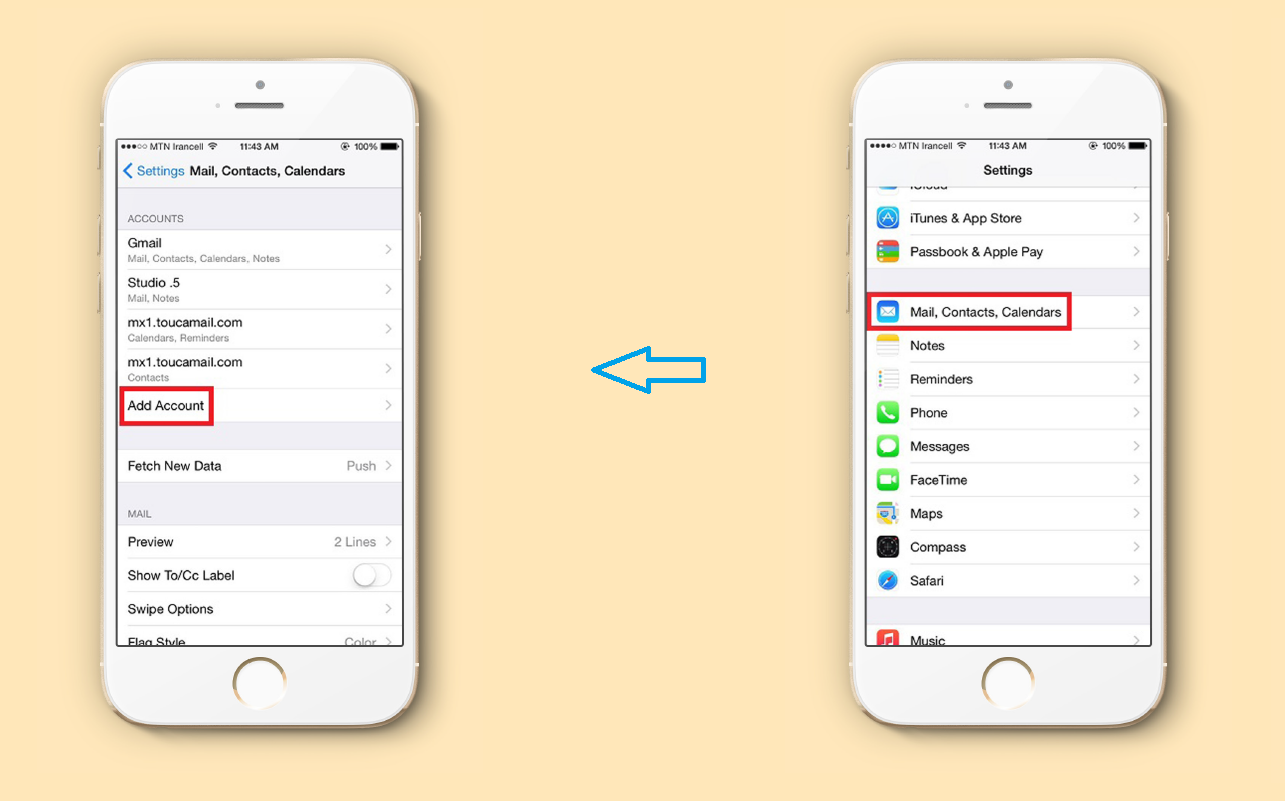
برای دسترسی به ایمیلهای همراه توکا در آیفون یا آیپد، ابتدا وارد تنظیمات گوشی خود شوید. در قسمت Setting به گزینه Mail, Contact, Calendars بروید.
مطابق تصویر زیر ابتدا گزینه Add Mail Account را انتخاب کنید.
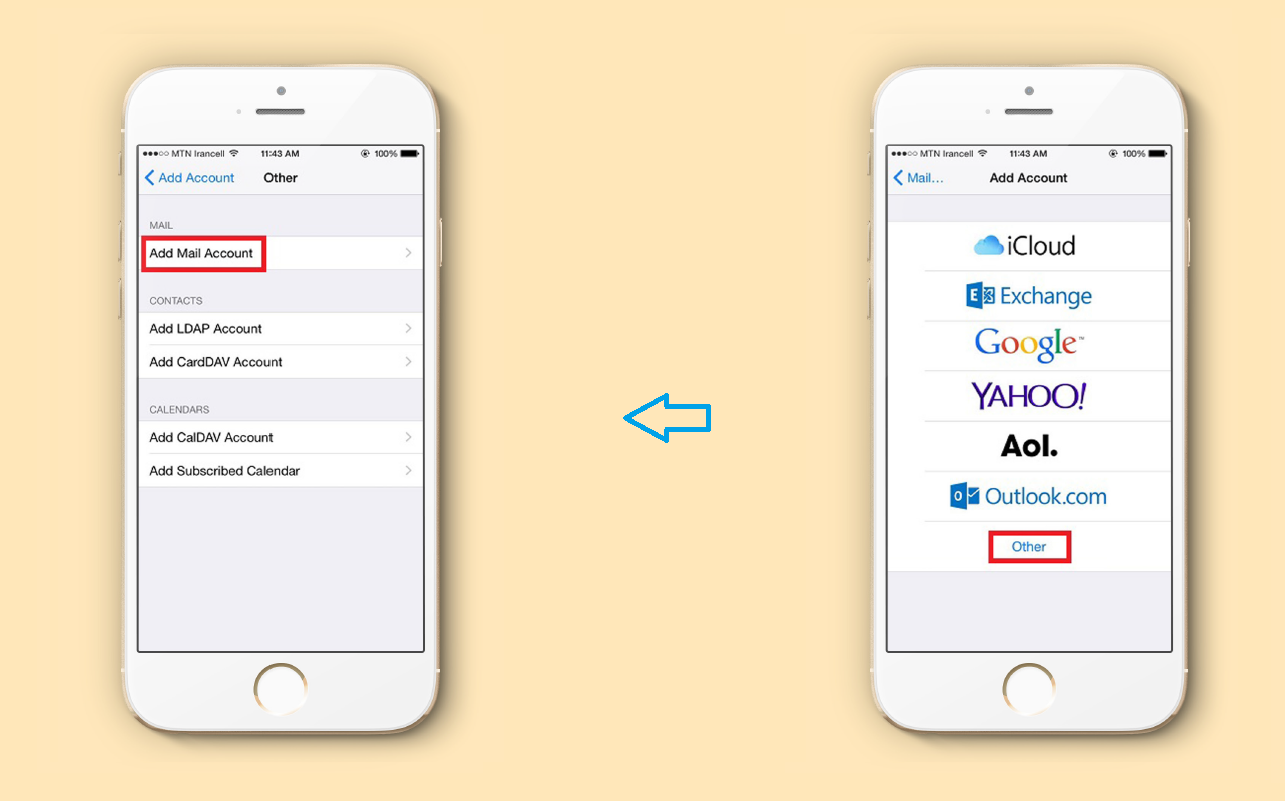
در صفحه بعد، مطابق شکل گزینه Othed را بزنید و Add Mail Account را انتخاب کنید.
در این مرحله کادری مطابق شکل زیر باز میشود که باید اطلاعات حساب ایمیل توکا را در آن وارد نمایید.
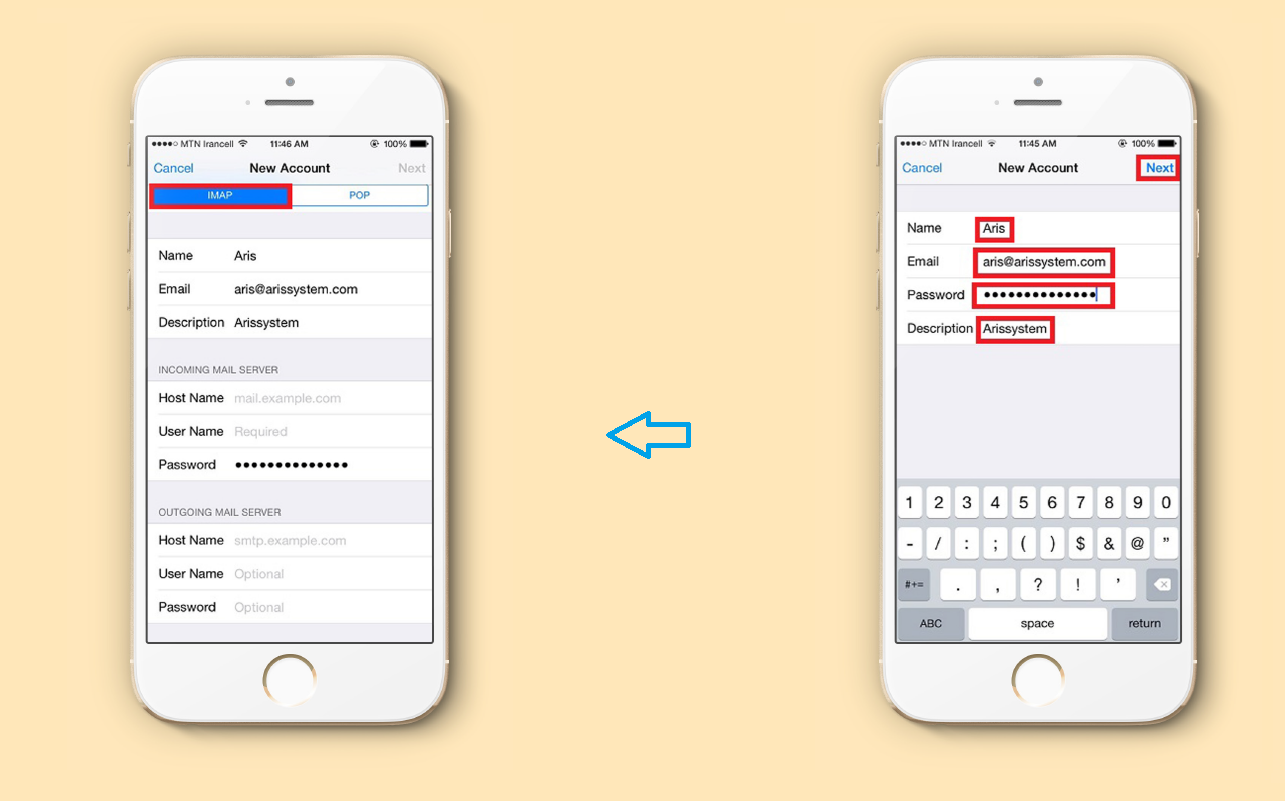
1- در قسمت Name میتوانید یک نام دلخواه برای آدرس ایمیل خود انتخاب کنید.
2- در قسمت Email آدرس ایمیل توکای خود را به صورت کامل (name@yourdomain.com) وارد کنید.
3- در قسمت Password، گذرواژه خود را وارد کنید.
4- در نهایت Next را بزنید.
همانطور که در شکل سمت چپ مشاهده میکنید، به صورت پیش فرض در قسمت بالا، گزینه IMAP انتخاب شده است. اما میتوانید گزینه Pop3 را انتخاب نمایید.
برای انتخاب صحیح بین این دو گزینه، باید تفاوت IMAP و POP3 را بدانید:
- اگر POP3 را انتخاب کنید ایمیلهای دریافتی شما از Mail Server روی تلفن همراه شما دانلود شده و از روی سرور پاک میشوند. در نتیجه دیگر از هیچ جای دیگری قابل دسترسی نیستند.
- اگر IMAP را انتخاب کنید ایمیلهای شما پس از دانلود، از روی سرور حذف نشده و در Mail Box شما باقی میماند و از هر محل دیگر و با هر Mail Client دیگر قابل دسترسی خواهد بود.
تنظیمات هر دو مورد در iOS یکسان است. (توصیه میشود IMAP را انتخاب کنید)
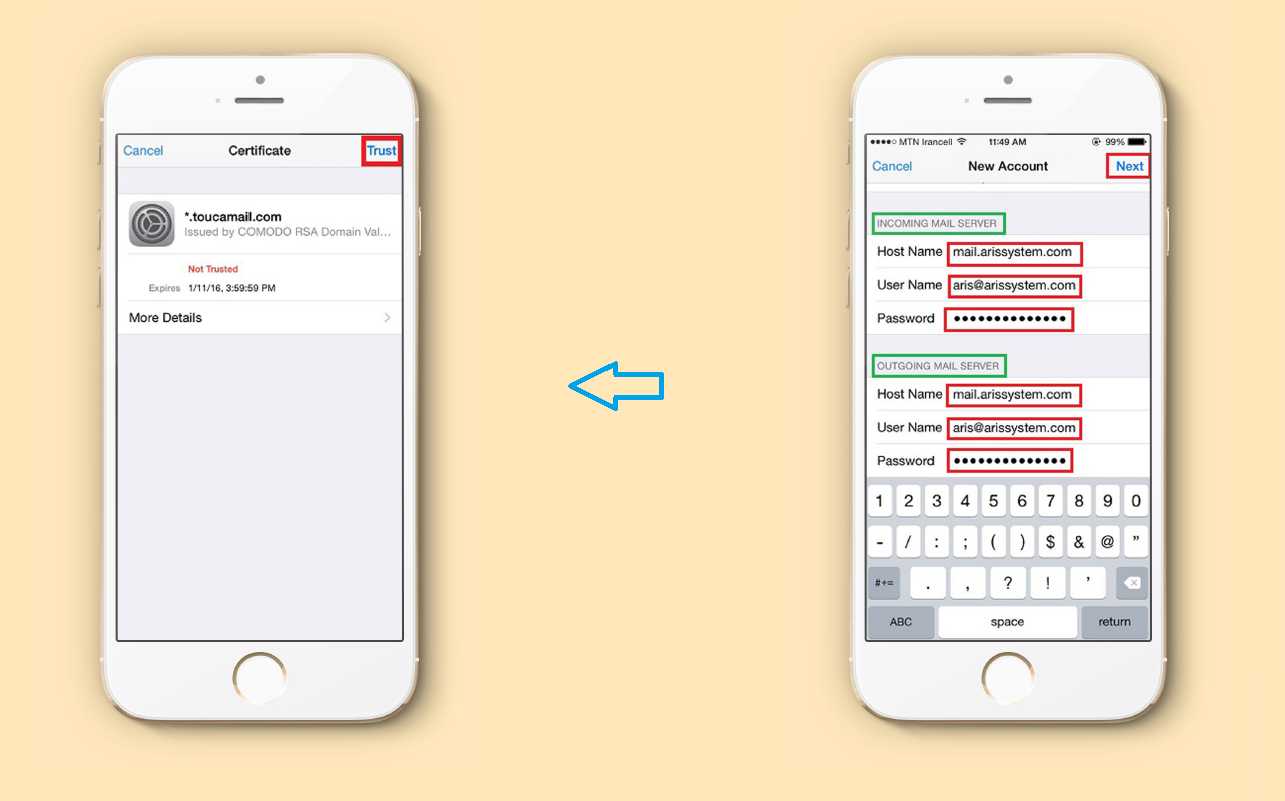
5- در هر دو قسمت OUTGOING MAIL SERVER و INCOMING MAIL SERVER برای گزینه “HOST NAME”، آدرس سرور ایمیل خود را وارد کنید. برای ایمیل ابری اپیک باید mail.appeyk.com را وارد کنید.
6- در هر دو قسمت برای User Name، آدرس ایمیل خود را به صورت کامل وارد کنید.
7- در هر دو قسمت برای مقدار Password، گذرواژه خود را وارد کنید. Next را بزنید.8- اگر در این مرحله با پیغام Cannot Verify Server Identity مواجه شدید، Details را بزنید و سپس Trust را بزنید.
9- گزینه Save را بزنید تا اطلاعاتی که وارد کردید، ذخیره شوند.
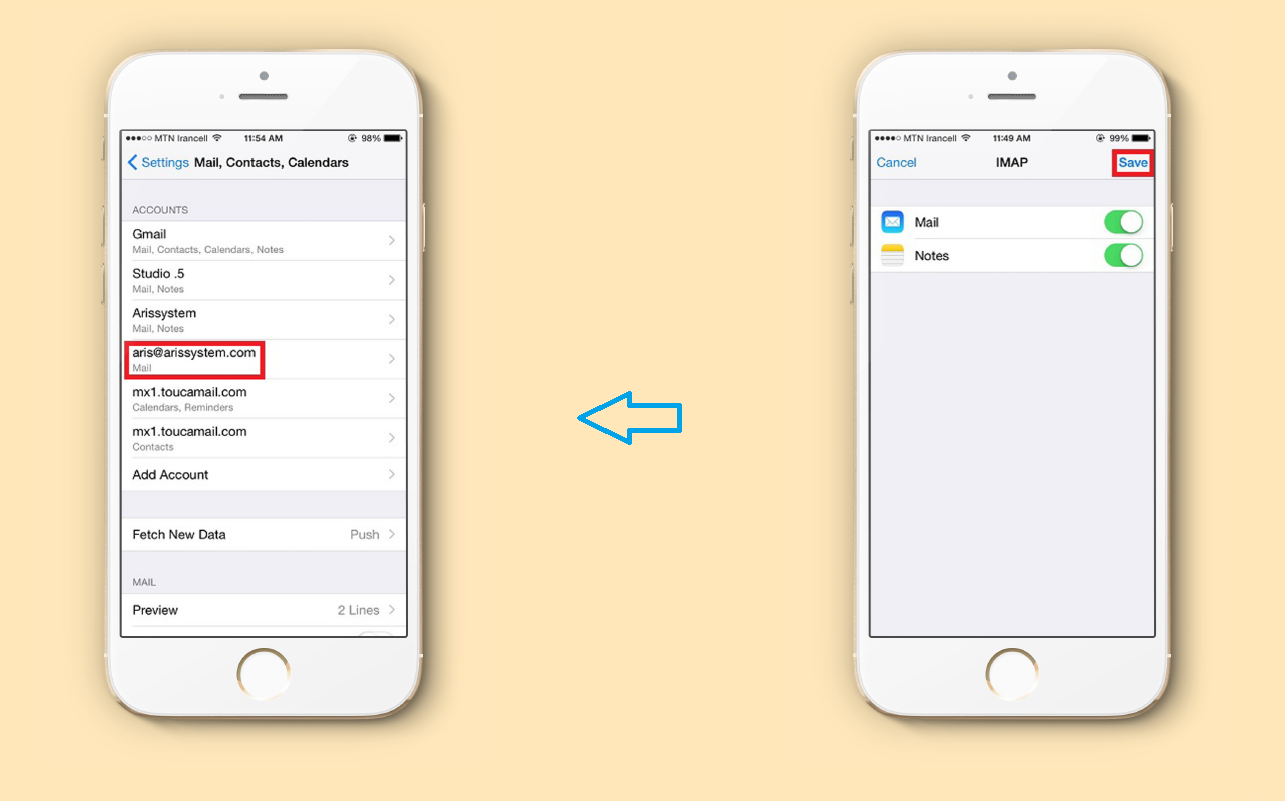 حالا میتوانید آدرس ایمیلی که وارد کردید را در قسمت ACCOUNTS مشاهده کنید.
پس از ذخیره تنظیمات، میتوانید ایمیلهای توکا را روی برنامه ایمیل گوشی خود مشاهده کرده و ایمیلهای خود را مدیریت کنید.