
نرم افزار Thunderbird یکی از ابزارهای کاربردی شناخته شده برای مدیریت ایمیلها است. در Thunderbird به راحتی میتوانید چندین حساب ایمیل را از سرویسهای ایمیل مختلف اضافه کرده مدیریت کنید. در این مقاله نحوه اضافه کردن حساب ایمیل توکا روی این برنامه کاربردی به شما آموزش داده میشود.
نحوه تنظیم حساب توکا روی برنامه Thunderbird
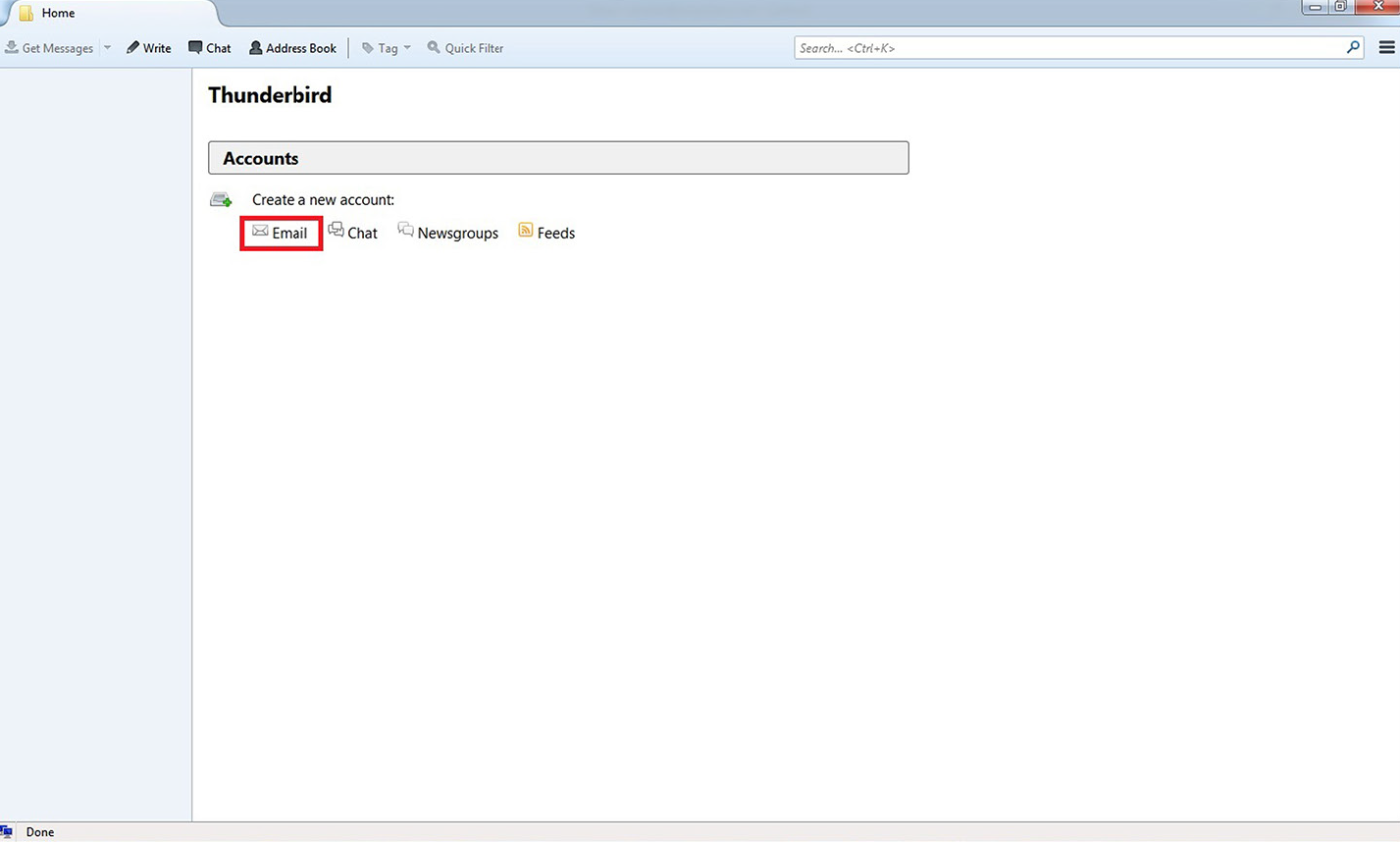
برنامه تاندربرد را باز کنید و در صفحه برنامه مطابق شکل زیر، در منوی Accounts و در قسمت Email ,Create new account را انتخاب کنید.
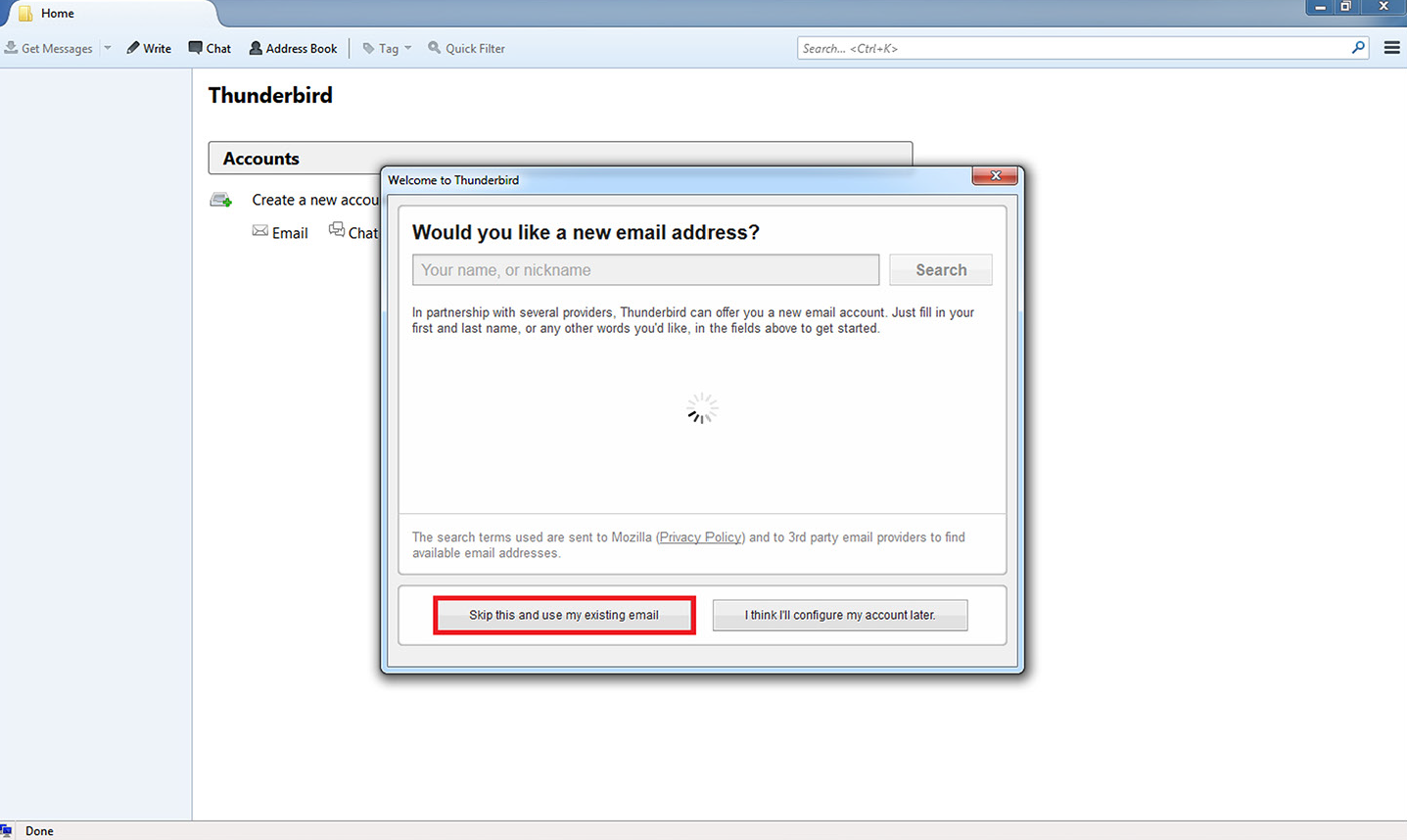
سپس پنجره خوشامدگویی ظاهر میشود. گزینه Skip this and use my existing email را انتخاب کنید تا به مرحله بعد بروید.
در قسمت Your name از صفحه زیر؛ یک نام دلخواه وارد کنید. از این پس آدرس ایمیل شما با این نام شناخته میشود و کسانی که ایمیل شما را دریافت میکنند این نام را در قسمت گیرنده مشاهده میکنند.
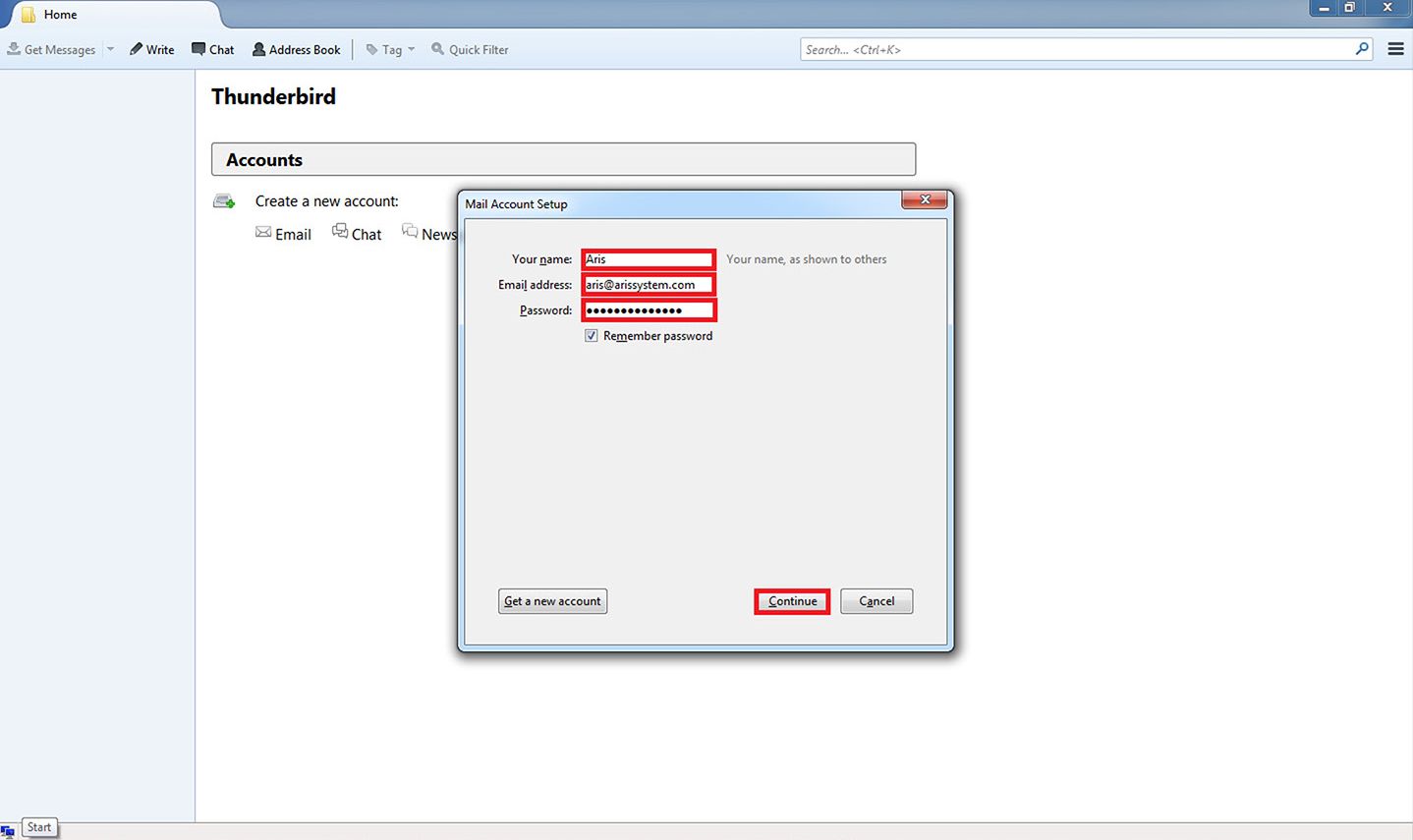
در قسمت Email address آدرس ایمیل خود را به طور کامل وارد کنید و سپس در قسمت Password گذرواژه ایمیل خود را وارد کنید. میتوانید گزینه Remember password را تیک بزنید تا گذرواژه شما برای همیشه به خاطر سپرده شود و در ورودهای بعدی گذرواژه از شما پرسیده نشود. پس از تکمیل مراحل فوق، Continue را بزنید تا به مرحله بعد بروید.
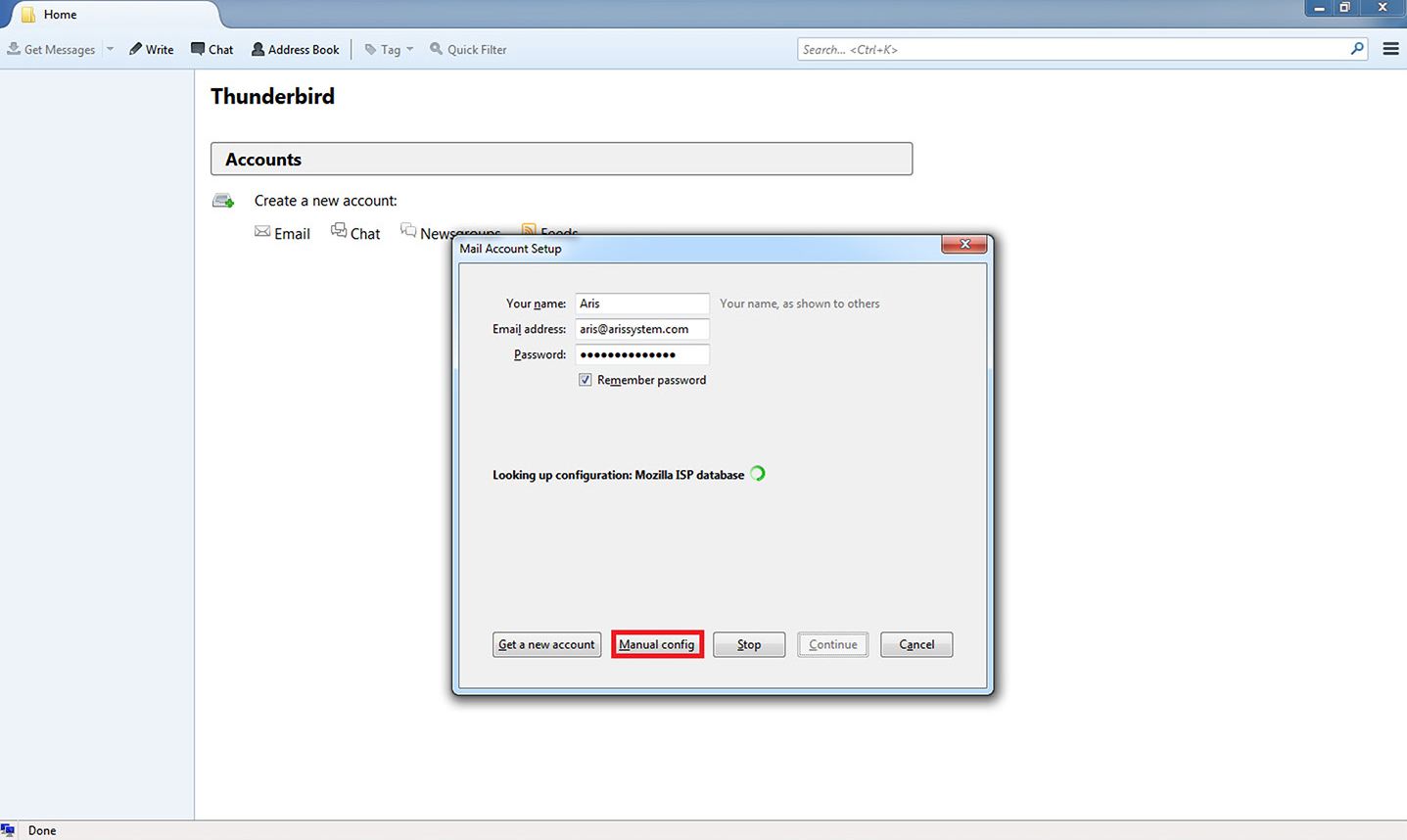
در این صفحه، Manual Config را بزنید.
در صفحه زیر؛ در قسمت Incoming و Outgoing میتوانید یکی از پروتکلهای IMAP یا POP3 را انتخاب کنید. توجه کنید برای اینکه بتوانید پروتکل مناسب برای خودتان را انتخاب کنید، باید اطلاعات کافی در مورد تفاوت این دو پروتکل داشته باشید.
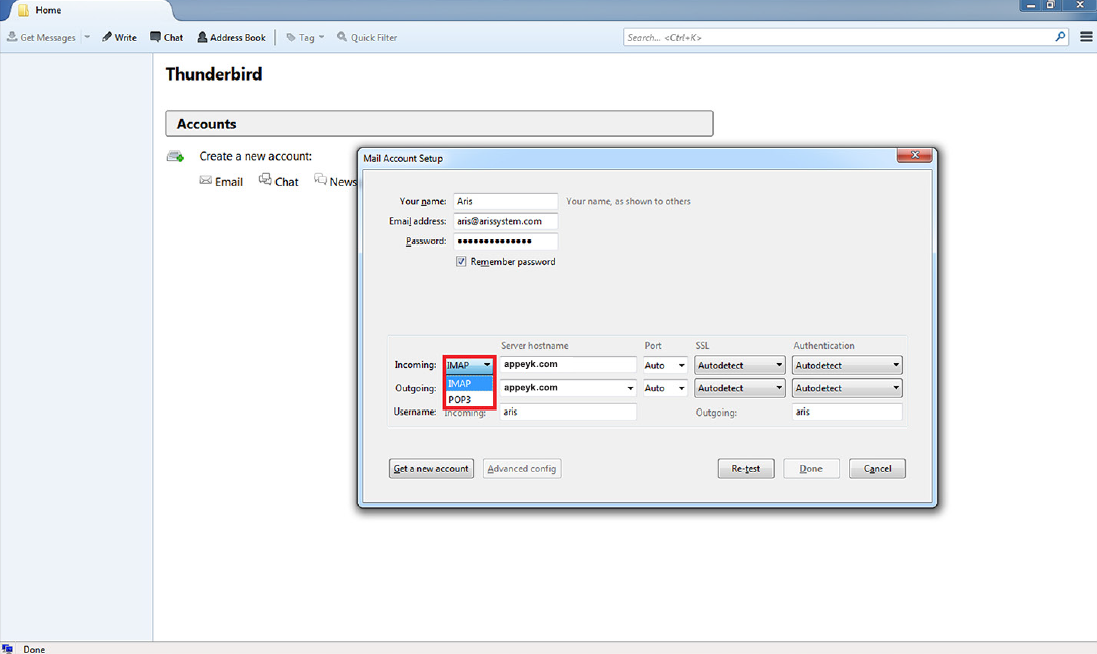
- POP مخفف عبارت Post Office Protocol است. در این پروتکل کلیه ایمیلها از Mail Server به روی کامپیوتر کاربر بطور کامل دانلود میشود. پس از دانلود، ایمیلها از Mail Server حذف شده و فقط یک نسخه از آنها بر روی کامپیوتری که دانلود شده موجود هستند.
- IMAP مخفف عبارت Internet Message Access Protocol است. در واقع تفاوت اصلی بین IMAP و POP در حذف نشدن نسخه اصلی ایمیلها از Mail Server است. در این پروتکل، ایمیلها از هر محل دیگری و با هر Email Client دیگری قابل دسترسی خواهند بود. ایمیلها در Mail Server باقی میمانند تا زمانی که کاربر، خود اقدام به حذف آنها از Server نماید.
پیشنهاد میشود IMAP را انتخاب کنید، اما در صورت انتخاب POP3 هم، ادامه تنظیمات کاملا مشابه هم هستند.
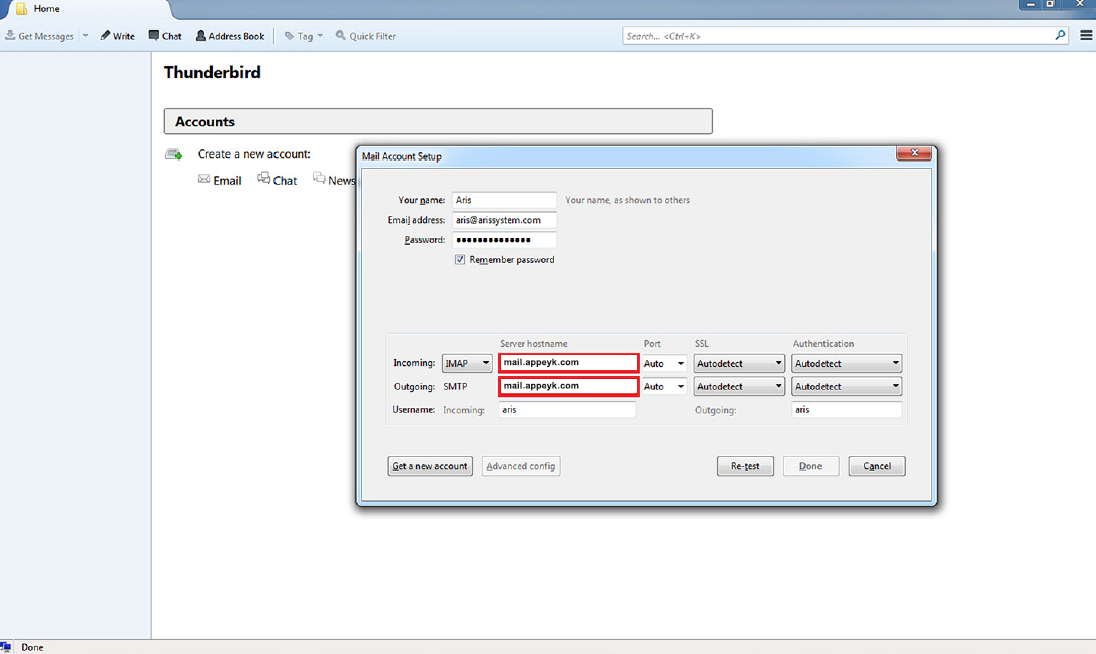
در صفحه بعد، در قسمت Server/Host Name برای هر دو سرور ورودی و خروجی، نام سرور ایمیل خود را وارد کنید.
اگر از سرویس ابری اپیک استفاده میکنید؛ مطابق شکل زیر سرور ورودی و خروجی را mail.appeyk.com بنویسید.
در صفحه بعد، در قسمت SSL ، مقدار SSL/TLS و در قسمت Normal password ،گزینه Authentication را انتخاب کنید. با پرکردن این دو فیلد، فیلد Port به صورت اتوماتیک با مقادیر مناسب پر میشود.
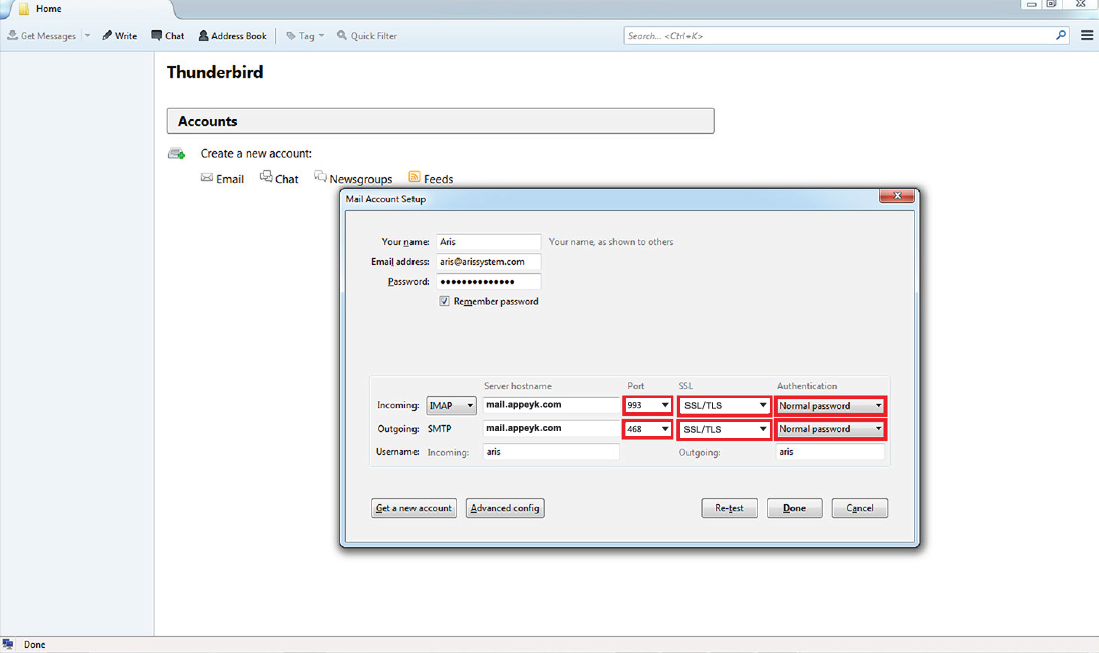
پس از وارد کردن اطلاعات به صورت صحیح؛ Done را بزنید.
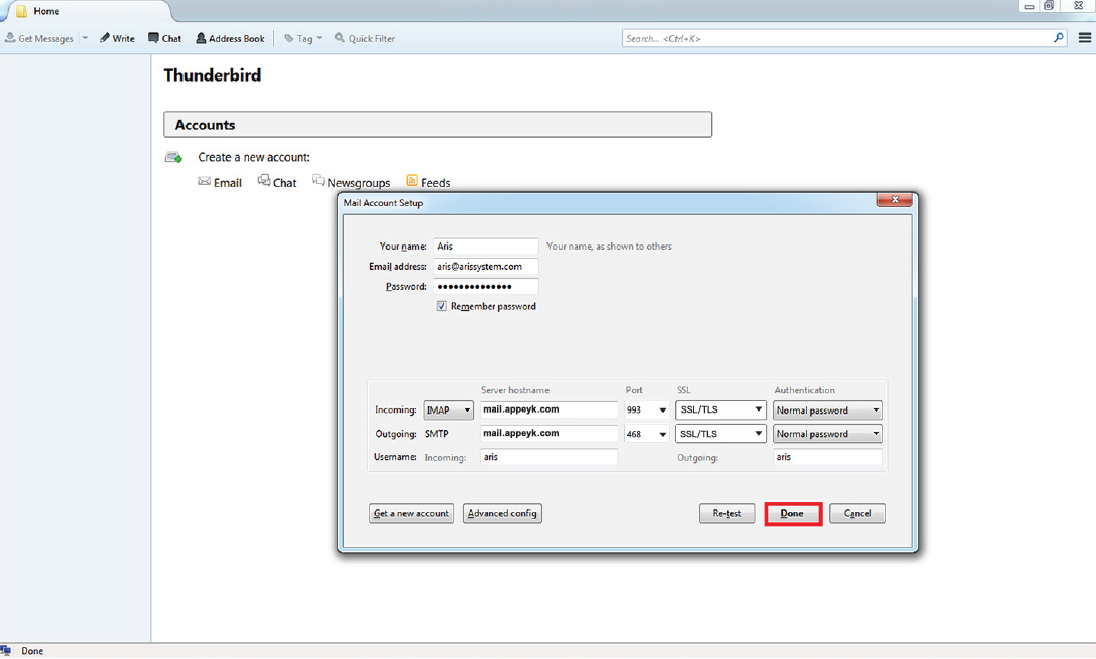
در صورتی که همه اطلاعات به صورت صحیح وارد شوند، حساب شما با موفقیت در برنامه تاندربرد اضافه میشود.
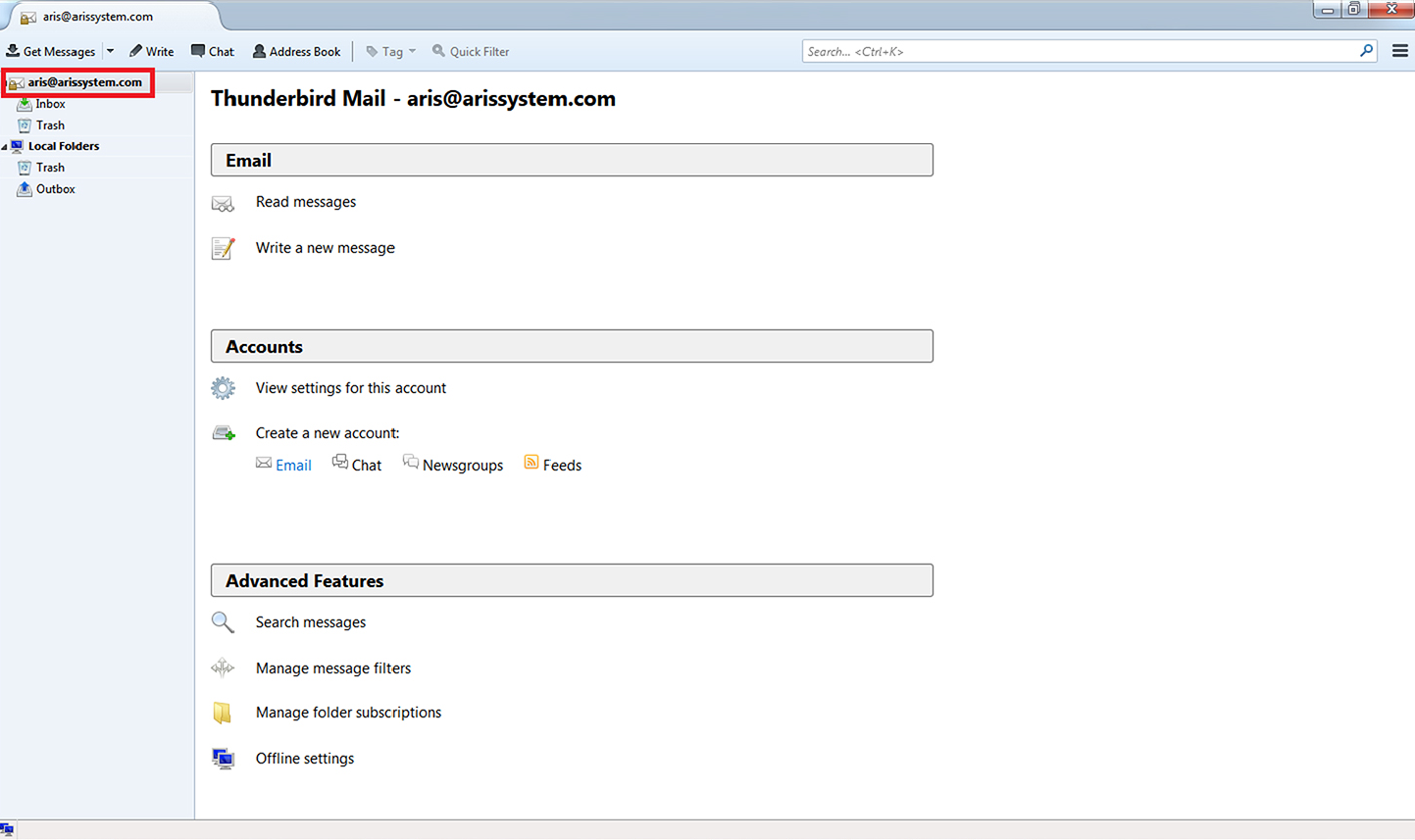
بعد از اضافه شدن حساب ایمیل توکا در Thunderbird از این پس میتوانید از طریق این برنامه ایمیلهای خود را مشاهده کرده یا ایمیل جدید ارسال کنید.