
یکی از متداولترین روشهایی که پس از توسعه ابزارهای هوشمند برای مدیریت زمان استفاده میشود، استفاده از تقویمهای دیجیتالی است. تقویم دیجیتالی هم مانند سرویس ایمیل از همهجا، هر زمان و با هر وسیلهای که به اینترنت متصل شود در دسترس است. از اینرو بیشتر کاربران ترجیح میدهند تاریخهای مهم و قرار ملاقاتها را بجای نوشتن روی تقویم کاغذی یا در دفتر یادداشت به این تقویمها بسپارند.
معرفی تقویم توکا
تقویم توکا یکی از ابزارهای کاربردی راهکار ارتباط سازمانی توکا است که برای مدیریت زمان عرضه شده است. در توکا میتوانید برای برنامهریزی کارهای مختلف خود، تقویمهای مختلفی مانند تقویم شخصی، تقویم کلاسی و تقویم کاری بسازید. همچنین این امکان وجود دارد که تقویمهای دیجیتال سایر حسابها یا تقویمهای اشتراکی را در توکا اضافه کنید تا بتوانید برای مدیریت کار گروهی از آنها استفاده کنید.
پیش از این در مقاله مرور امکانات سرویس وب توکا به صورت مختصر به معرفی تقویم توکا پرداخته شده است. در این مقاله قصد داریم با تمرکز بر قابلیتهای تقویم توکا، نحوه کار با تقویم توکا را فرا بگیریم.
ورود به تقویم در سرویس وب توکا
برای دسترسی به تقویم توکا ابتدا با یک مرورگر وارد حساب توکای خود شوید. سپس در نوار ابزار، زبانه تقویم را پیدا کرده و روی آن بروید.
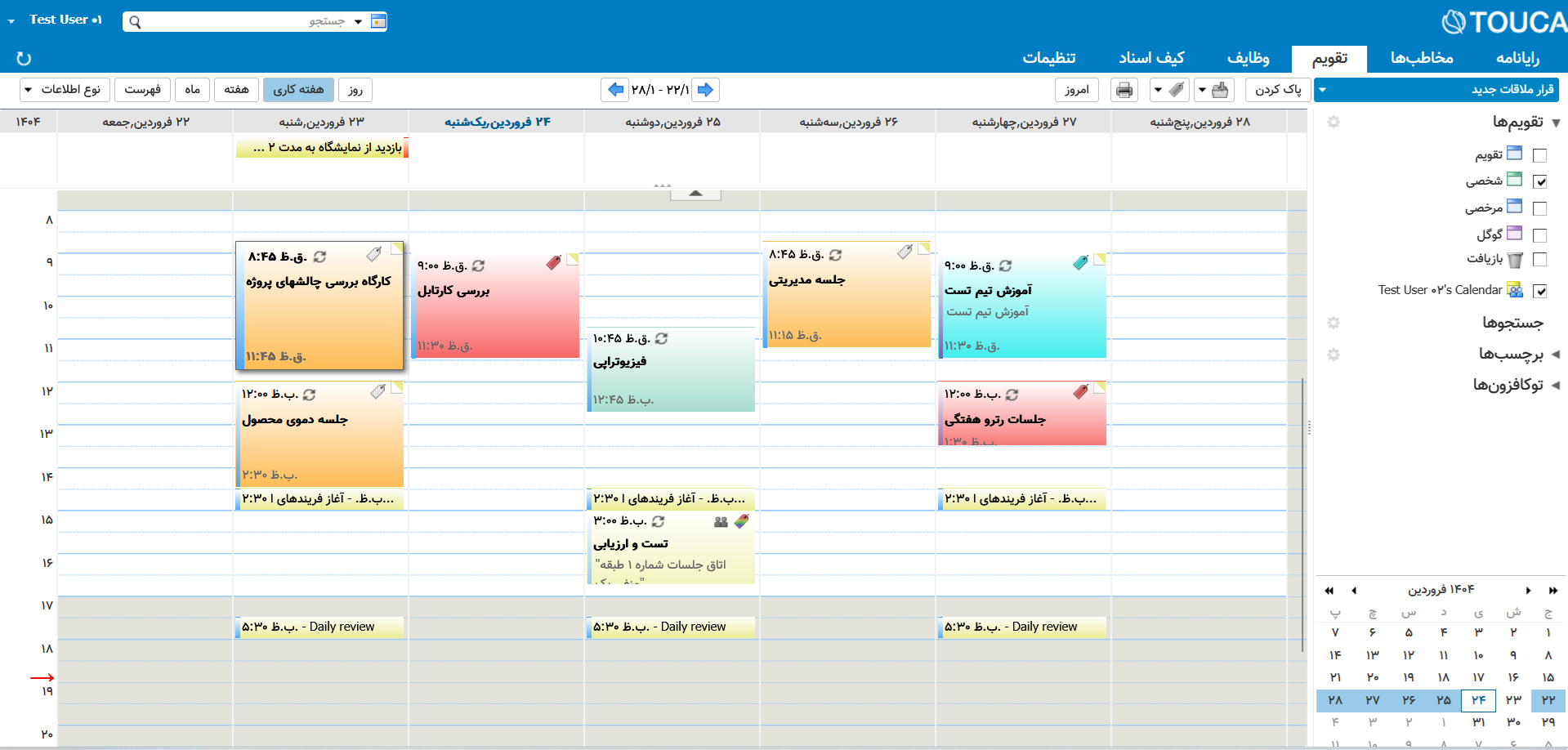
مشاهده تقویم توکا
زمانی که زبانه تقویم باز میشود، شما در منوی سمت راست، فهرست تقویمها، جستجوها و برچسبها را مشاهده میکنید. همانند تصویر بالا، در قاب خواندن محتوای تقویم های خود در تاریخ جاری را میبینید.
ایجاد تقویم جدید در توکا
شما میتوانید هر تعداد تقویم که برای برنامهریزی کاری یا شخصی خود نیاز دارید، در سرویس توکا بسازید یا از سایر سرویسها به توکا درون-برد کنید.
برای ساختن تقویم جدید به ترتیب زیر عمل کنید:
1- از منوی سمت راست، روی علامت چرخدنده که روبروی “تقویمها“ گزینه تقویم جدید را بزنید.
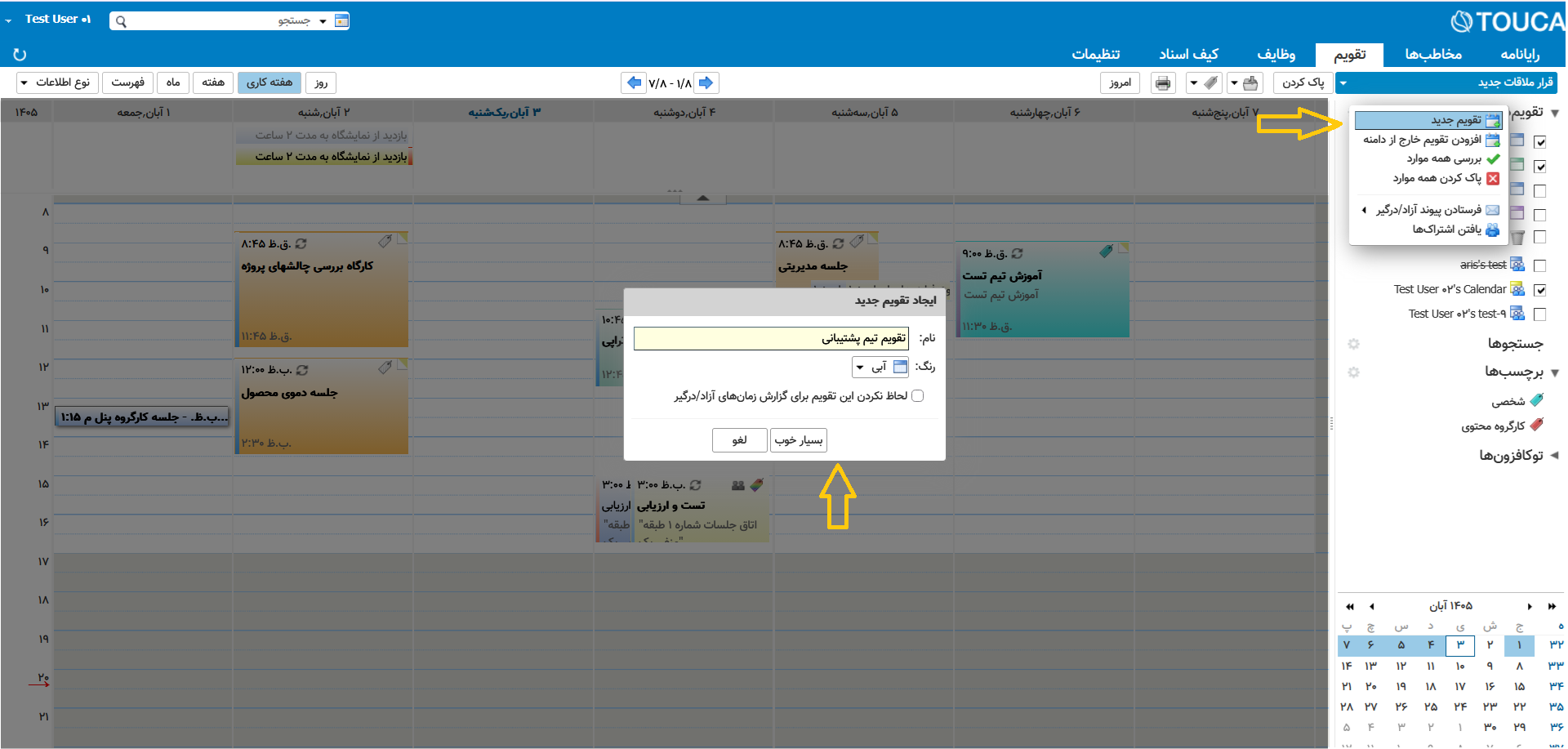
ایجاد تقویم جدید در توکا
3- برای نهایی شدن تقویم، روی “بسیار خوب” بزنید.
تقویم شما اضافه شده و در منوی سمت راست در دسترس شما قرار خواهد گرفت.
مشاهده رویدادهای تقویم
در توکا برای هر تقویم، میتواند نام و رنگ متفاوتی داشته باشد. رنگ تقویم به شما کمک میکند که همه رویدادهای آن تقویم را با رنگ انتخاب شده ببینید و بتوانید رویدادهای تقویمهای مختلف را از روی رنگشان تشخیص دهید.
همچنین در صورتی که بخواهید رویدادهای یک تقویم را در قاب نمایش مشاهده نکنید، کافی است از منوی سمت راست، تیک کنار نام تقویم مورد نظر را بردارید تا رویدادهای آن در صفحه نمایش داده نشود.
به صورت پیشفرض تقویم به صورت هفته کاری نمایش داده میشود ولی برای تغییر نحوه نمایش میتوانید از نوار شکل بالا گزینههای “روز” ،”هفته” یا “ماه” را انتخاب کنید تا بتوانید مطابق میلیتان نحوه نمایش تقویم را تغییر دهید.
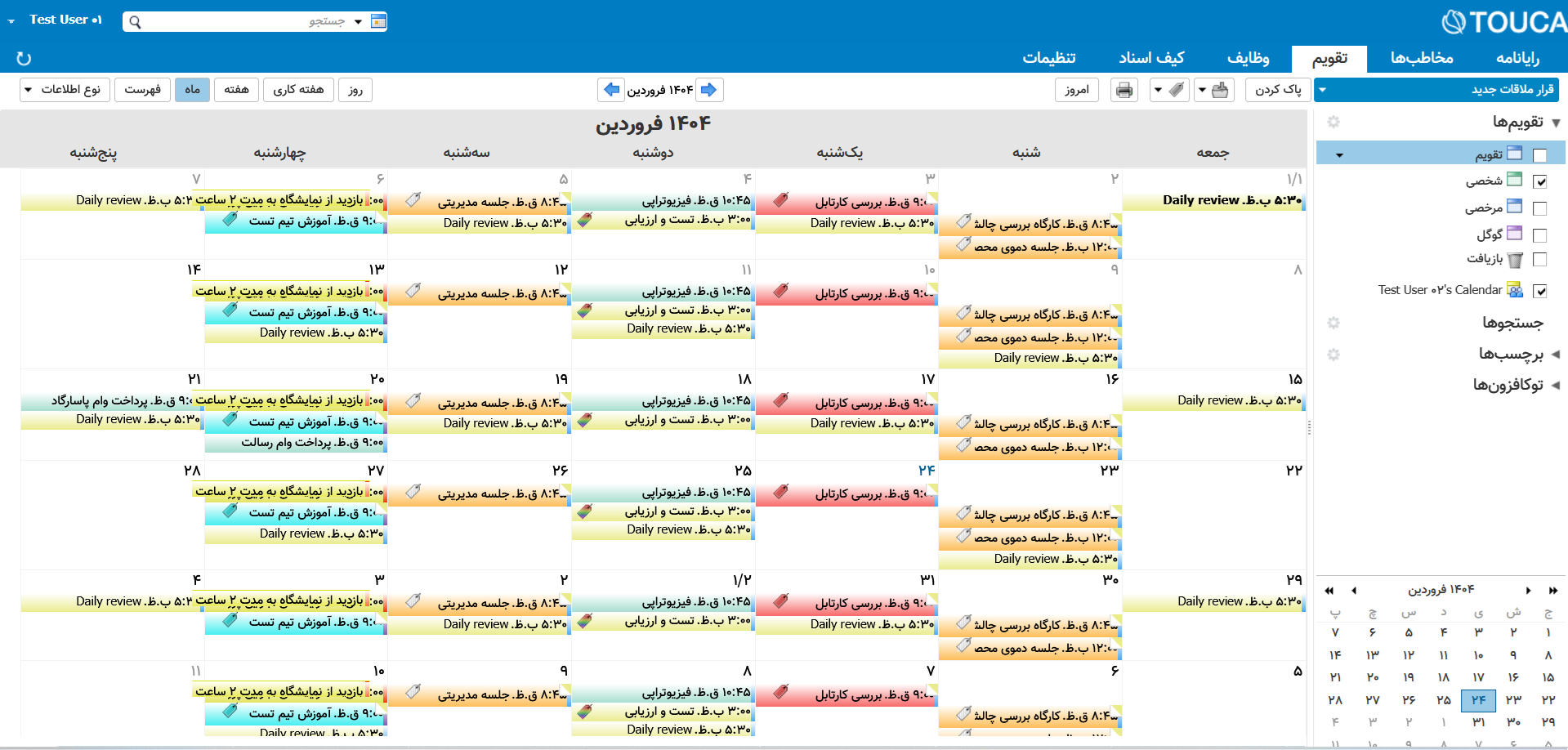
نمایش رویدادهای تقویم به صورت ماهانه
صفحه نمایش رویدادهای تقویم رابط کاربری بسیار جذابی دارد. میتوانید یک رویداد را انتخاب کرده و با کشیدن و رها کردن (Drag & Drop) آن را به زمان یا روز دیگری جابجا کنید. همچنین با کلیک راست روی یک رویداد گزینههای مختلفی در خصوص آن رویداد از جمله بازکردن رویداد تکی یا مجموعه رویداد، چاپ، جابجایی و …. در دسترس شماست.
مشاهده وضعیت جلسات
فعالیتهای تقویم توکا همگی یک حاشیه رنگی دارند. این حاشیه رنگی، همانطور که در رویدادهای شکلهای بالا هم مشاهده میکنید، به صورت یک نوار باریک در سمت چپ رویداد قابل مشاهده است.
رنگهای مختلف این حاشیه معانی مختلفی دارد:
- اگر فعالیت را پذیرفته باشید : حاشیه آبی
- اگر آنرا رد کرده باشید :حاشیه سفید
- اگر فعالیت در خارج از دفتر باشد : حاشیه بنفش
- اگر هنوز جوابی به آن نداده باشید:حاشیه قرمز
این نوار رنگی وضعیت جلسات را به شما نشان میدهد. در صورتی که دعوتی را بپذیرید یا خیر، وضعیت شما به صورت آزاد یا درگیر یا نامعلوم به دیگران نشان داده میدهند.
ایجاد یک رویداد جدید در تقویم
برای ایجاد یک فعالیت جدید در تقویم کافی است تاریخ مورد نظر خود از تقویم را انتخاب کرده و روی آن روز و ساعت کلیک کنید. در پنجرهای که باز شده میتوانید یک رویداد سریع ایجاد کنید که نیاز به وارد کردن اطلاعات زیادی ندارد.
اطلاعاتی که در این تقویم میتوانید وارد کنید شامل موارد زیر است:
- موضوع رویداد
- انتخاب یا رزرو مکان رویداد (امکان انتخاب یا رزرو مکانهای سازمانی مثل اتاق جلسات و …)
- وضعیت شما در زمان رویداد
- تقویم مربوط به آن رویداد
- زمان شروع و پایان رویداد
- وضعیت تکرار رویداد
- تنظیم زمان برای یاداوری رویداد
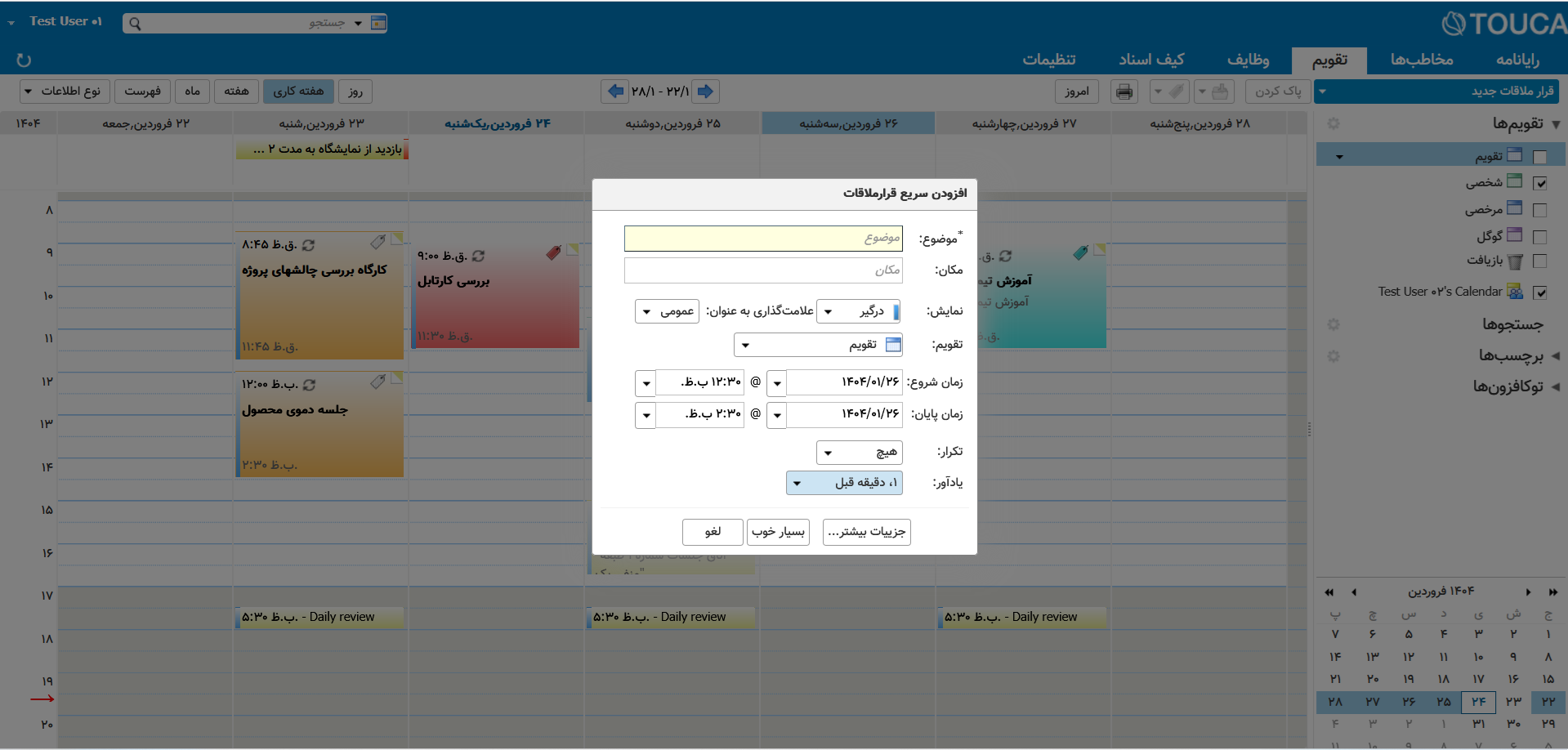
تنظیم سریع یک رویداد در تقویم توکا
تعیین جزئیات برای رویداد جدید
شما میتوانید همکاران خود را برای شرکت در رویداد دعوت کنید، برای رویداد خود از تجهیزات سازمان رزرو نمائید، یا این که جزئیات بیشتری به رویدادهای تقویم خود اضافه کنید. برای این کار، کافی است در جعبه ایجاد رویداد سریع، روی دکمه جزئیات بیشتر کلیک کنید تا وارد صفحه ایجاد رویداد جدید شوید. در این صفحه شما میتوانید موارد زیر را اضافه کنید:
- مدعوین یا همکارانی که باید در مورد این رویداد مطلع شوند
- انتخاب یا رزرو تجهیزات مورد نیاز(به عنوان مثال رزرو وسایل نقلیه سازمانی- تجهیزات جلسه مثل ویدیو پروژکتور و ….)
- اضافه کردن فایل پیوست و توضیحات تکمیلی به دعوتنامه جلسه
- مشاهده وضعیت زمان سایر مدعوین جهت زمانبندی بهتر جلسه
- امکان استفاده از پیشنهاد زمان یا مکان جدید در صورت مشغول بودن مدعوین یا محل برگزاری جلسه
- درخواست دریافت پاسخ از مدعوین
- ذخیره جلسه به عنوان پیش نویس
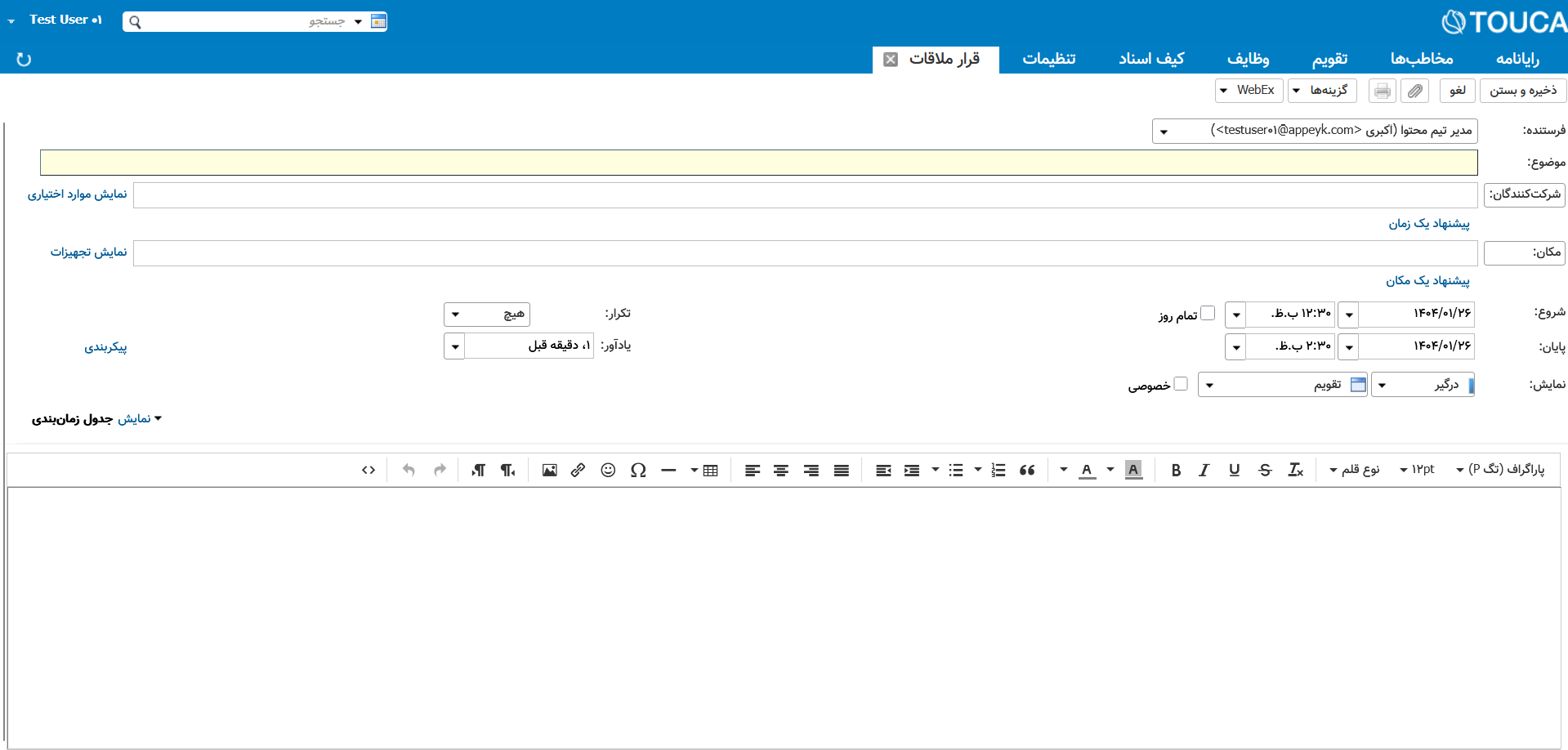
صفحه تنظیم یک رویداد با جزئیات کامل در توکا
به اشتراک گذاری تقویم
شما میتوانید برای پروژههای گروهی خود یک تقویم ایجاد کنید و آن را با افراد تیم خود به اشتراک بگذارید. به این ترتیب زمانی که رویدادی در این تقویم ثبت شود، همه افراد تیم ازآن مطلع میشوند.
برای به اشتراکگذاری یک تقویم به ترتیب زیر عمل کنید:
1- روی تقویم کلیک راست کرده و گزینه به اشتراکگذاری را انتخاب کنید.
2- پنجرهای مطابق شکل زیر ظاهر میشود تا بتوانید اشتراکگذاری را با همکارانتان انجام دهید.
3- ایمیل همکاران خود را در کادری که باز شده است وارد کنید و مجوزهای دسترسی یا نقش آنها در مدیریت تقویم را مشخص کنید.
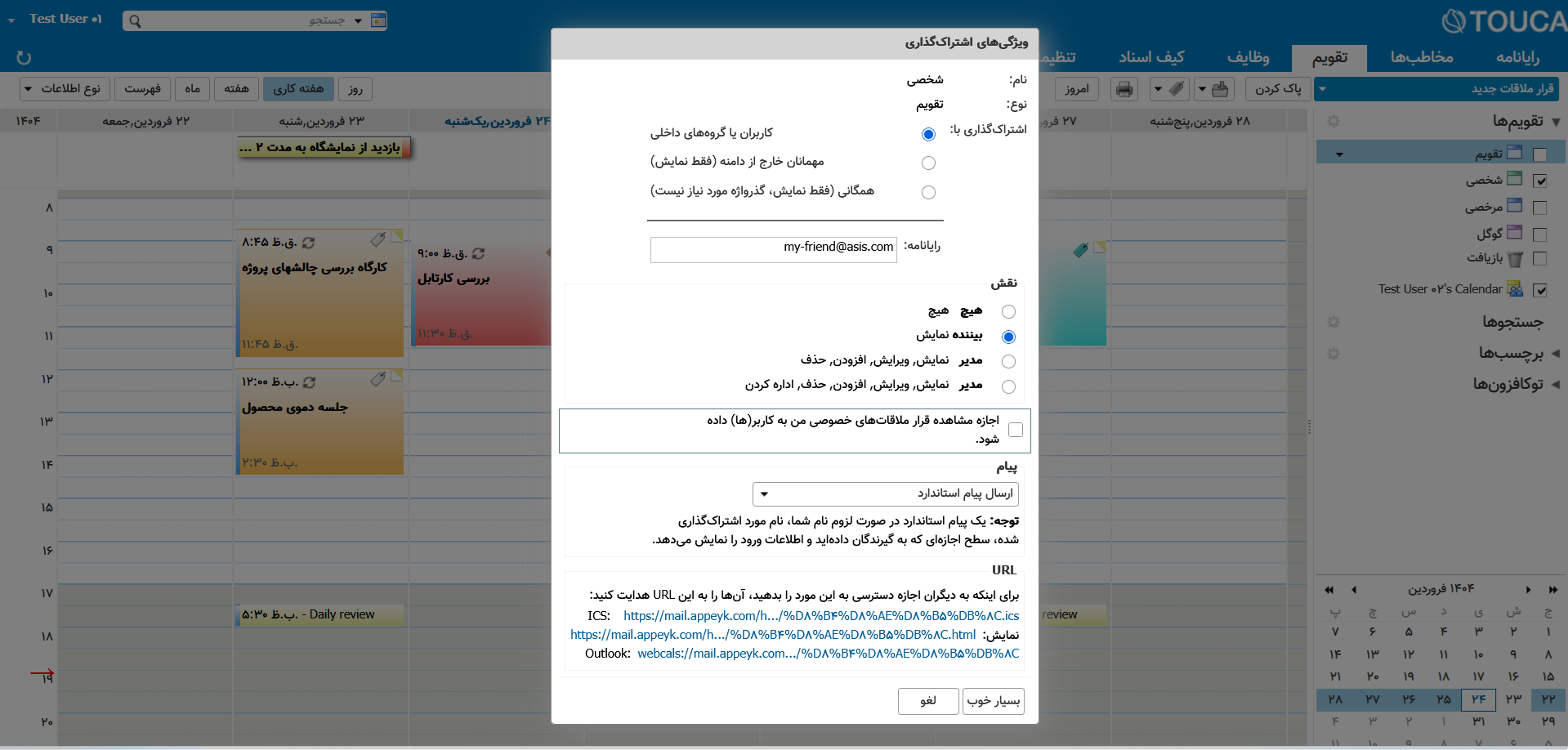
به اشتراک گذاری تقویم توکا
4- سطح مجوزهای دسترسی به این تقویم را برای همکاران خود مشخص کنید.
5- تغییرات را ذخیره کنید.
به اشتراک گذاری تقویم کاربردهای زیادی دارد، از جمله امکان تعریف تقویم آموزشی یا تقویم مرخصیها برای مشاهده وضعیت حضور همکاران را برای شما فراهم میکند.
شما میتوانید در صورت تمایل سایر تقویمها از دیگر سرویس دهندگان را به تقویم توکا وارد کنید تا همه رویدادها و تقویمهای خود را بصورت یکجا مشاهده و مدیریت کنید.
همانطور که مشاهده کردید، تقویم توکا، یک ابزار بسیار کامل برای مدیریت زمان است. شما در سرویس وب توکا میتوانید یک ایمیل را انتخاب کرده و آن را به همراه تمامی اطلاعات آن اعم از دریافت کنندگان، پیوستها و توضیحات تبدیل به یک جلسه کنید. در نتیجه همه دریافتکنندگان ایمیل به صورت خودکار به عنوان مدعوین جلسه دعوت خواهند شد.