
همراه توکا، ابزاری نوین و کارآمد برای کاربران ایمیل ابری اپیک و ایمیل سازمانی توکا است که با رویکرد بهبود دسترسی کاربران به ایمیل توکا توسعه یافته است.
همراه توکا یک برنامه اختصاصی به زبان فارسی است که دسترسی و مدیریت ایمیلها برای کاربران ابزارهای هوشمند اندروید را تسهیل میکند. یکی از مزیتهای این برنامه این است که نیازی به تنظیمات پیچیده ندارد. یعنی کاربران توکا تنها با وارد کردن نام کاربری و گذرواژه میتوانند وارد همراه توکا شده و به ایمیلهای خود دسترسی داشته باشند. این برنامه، یک میز کار کامل است که در کوتاهترین زمان روی تلفن هوشمند شما راهاندازی میشود.
در این مقاله آموزشی، کاربران ایمیل توکا میتوانند نحوه نصب و کار با این برنامه را فرا بگیرند. این مقاله مناسب آن دسته از مخاطبان است که از قبل حساب ایمیل توکا را در اختیار دارند.
نصب برنامه همراه توکا
برای استفاده از همراه توکا، لازم است ابتدا فایل نصب این برنامه که از طریق مدیر سرویس ایمیل به شما تحویل داده شده است را دانلود و نصب کنید. (یا این که از طریق لینک دانلود همراه توکا از کافه بازار این برنامه را دریافت کنید.)
ورود به همراه توکا
پس از نصب، زمانی که برای اولین بار همراه توکا را باز میکنید، صفحات خوشآمدگویی مطابق شکل زیر این برنامه را معرفی میکنند:
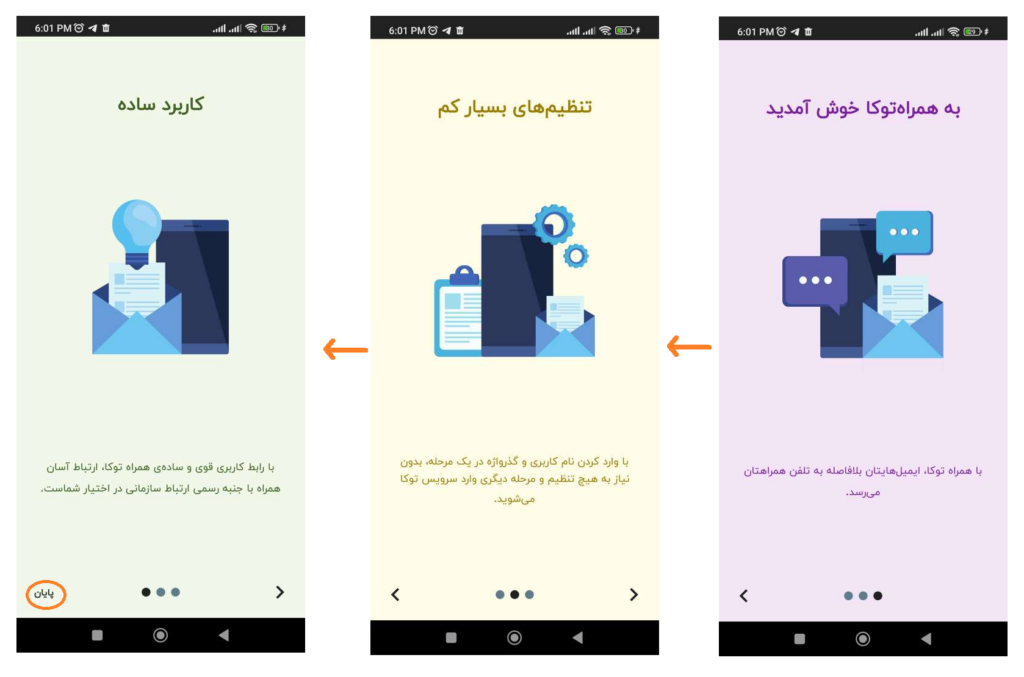
صفحه خوشامدگویی برنامه اندروید همراه توکا
در مرحله بعد از شما درخواست میشود اطلاعات کاربری خود شامل آدرس ایمیل توکا و گذرواژه خود را وارد کنید.
تنظیمات مربوط به سرور ایمیل و سایر جزئیات که معمولا لازم است در کلاینتهای ایمیل تلفنهای هوشمند انجام شود، به صورت پیشفرض در همراه توکا انجام شده است و دیگر نیازی نیست شما هیچ تنظیماتی را برای ورود به سرویس ایمیل انجام دهید.
مطابق شکل زیر، اطلاعات ایمیل توکای خود را در کادرهای مربوطه وارد کنید:
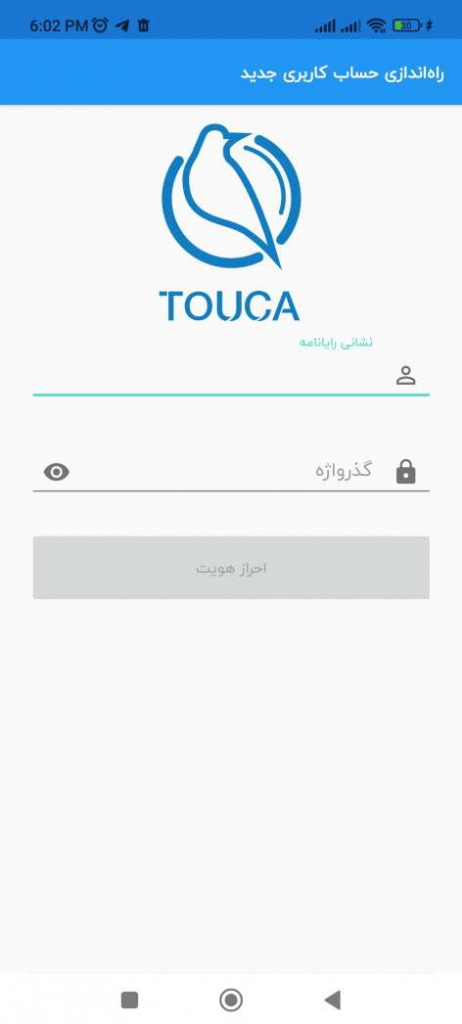
لاگین در همراه توکا
- در قسمت رایانامه، نشانی کامل رایانامه خود را بنویسید. یعنی اگر ایمیل شما test@toucamail.com است، باید آنرا کامل و درست وارد کنید.
- در کادر بعدی، گذواژه حساب کاربری توکای خود را وارد کنید و سپس دکمه احراز هویت را بزنید.
در این مرحله همراه توکا اتصال به سرور ورودی و سرور خروجی توکا را بررسی میکند. در صورتی که نام کابری و گذرواژه صحیح باشد، شما بلافاصله وارد صفحه همراه توکا خواهید شد.
صفحه اول سرویس همراه توکا
نخستین صفحهای که پس از ورود به همراه توکا مشاهده میکنید، مطابق شکل زیر است. در این صفحه فهرست ایمیلهای دریافتی خود را به ترتیب اولویت دریافت، مشاهده خواهید کرد. به صورت پیشفرض، ایمیلها به ترتیب زمان دریافت مرتب شدهاند.
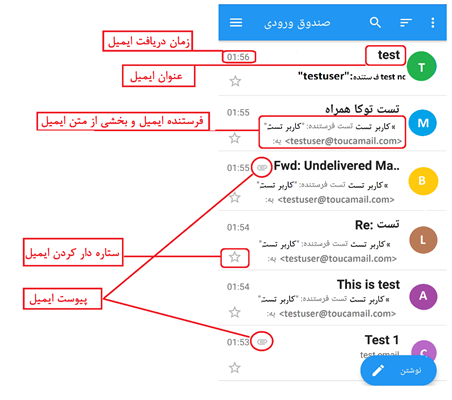
صفحه نمایش ایمیلها در همراه توکا
همانطور که در تصویر بالا مشاهده میکنید، هر سطر نشان دهنده یک ایمیل است.
فهرست ایمیلها با کشیدن این صفحه به پایین، تکمیلتر میشود. به عبارتی با هر بار کشیدن صفحه به طرف پایین (اسکرول کردن)، پیامهای بیشتری از سرور توکا دریافت و در برنامه بارگذاری میشوند. با کشیدن صفحه به پایین میتوانید به پیامهای قدیمیتر دسترسی پیدا کنید.
هر سطر، اطلاعات خلاصهای از ایمیل را نشان میدهد:
- در ابتدای هر ردیف؛ در یک دایره رنگی حرف اول نام مخاطبی که ایمیل را ارسال کرده، مشاهده میکنید. همراه توکا به مخاطب یک رنگ اختصاص میدهد و پیامهای دریافتی از آن مخاطب را با دایرهای به همان رنگ در سمت راست پیام نشان میدهد.
- موضوع ایمیل با حروف برجسته در بالای سطر دیده میشود. در صورتی که موضوع طولانی باشد، بخشی از آن در اینجا نمایش داده میشود.
- روبروی موضوع، زمان دریافت ایمیل درج شده است.
- در صورتی که ایمیل پیوست داشته باشد، یک علامت سنجاق در کنار زمان دریافت ایمیل نشان داده میشود.
- در سطر بعدی، نام فرستنده ایمیل و بخش کوتاهی از متن ایمیل نشان داده شده است.
- علامت ستاره برای علامتگذاری ایمیل و درانتهای هر سطر قرار دارد. ستاره در همراه توکا معادل پرچم در سرویس وب توکا است که برای علامتگذاری ایمیلها استفاده میشود.
در پایین پیامها، همواره یک دکمه برای نوشتن پیام جدید در دسترس است.
خواندن پیام جدید
برای دیدن یک ایمیل، کافی است روی آن بزنید تا تمام اطلاعات آن را در صفحه جدید ببینید. در شکل زیر نحوه نمایش یک ایمیل در همراه توکا نشان داده شده است که جزییات هر پیام در آن مشخص است.
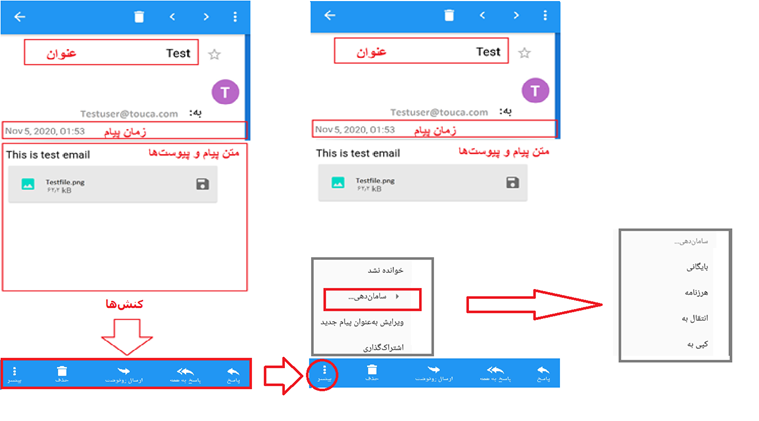
خواندن ایمیل در همراه توکا
موضوع پیام، نام فرستنده و متن کامل پیام به طور کامل در این صفحه مشاهده میشود. همچنین، فایلهای پیوست ایمیل در انتهای این صفحه برای دانلود در دسترس شما هستند.
در بالای پیام، گزینه دانلود پیام کامل را میبینید، که با زدن آن، تمامی پیوستهای پیام روی تلفن همراه شما ذخیره میشوند.
مجموعهای از کنشهای متداول شامل “پاسخ”، “پاسخ به همه”، “ارسال رونوشت”، “حذف” و سایر گزینهها مطابق تصویر در دسترس شما قرار دارند.
نوار کنشها که در پایین پیام قرار دارد، شامل عملیاتی است که میتوانید برای ارسال رونوشت، پاسخ یا اشتراکگذاری پیام انجام دهید. در این نوار، از بین گزینههای “پاسخ”، “پاسخ به همه”، ”ارسال رونوشت” و “حذف” میتوانید یکی را انتخاب کنید.
با انتخاب گزینه بیشتر، میتوانید یکی از عملیات زیر را انتخاب کنید:
- علامت زدن به عنوان خوانده نشده
- ساماندهی
- ویرایش به عنوان پیام جدید
- اشتراکگذاری
توجه داشته باشید گزینههایی که در قسمت ساماندهی پیام در دسترس هستند، جهت انتقال پیام به پوشههای دیگر هستند. این گزینهها شامل موارد زیر هستند:
- بایگانی (انتقال پیام به پوشه بایگانی)
- هرزنامه (انتقال پیام به پوشه هرزنامه)
- انتقال به (انتقال پیام به پوشه قابل انتخاب توسط کاربر)
- کپی به (انتقال یک کپی از پیام به پوشه قابل انتخاب توسط کاربر)
نکته مهم: درصورتیکه پیامی پیوست داشته باشد، اگر بخواهید پیام را به صورت رونوشت برای دیگران ارسال کنید، حتما باید پیوست پیام را قبلا دانلود کرده باشید، در غیر این صورت، رونوشت شما بدون پیوست ارسال خواهد شد.
انتخاب سریع کنشهای متداول
همراه توکا به گونهای طراحی شده است که شما با لمس و کشیدن پیام به اطراف بتوانید دسترسی سریعی روی عملیات پر کاربرد داشته باشید.
همانطور که در شکل زیر نشان داده شده است، به صورت پیشفرض کنشهای زیر با لمس پیام و کشیدن آن به هر طرف در اختیار شما قرار دارد:
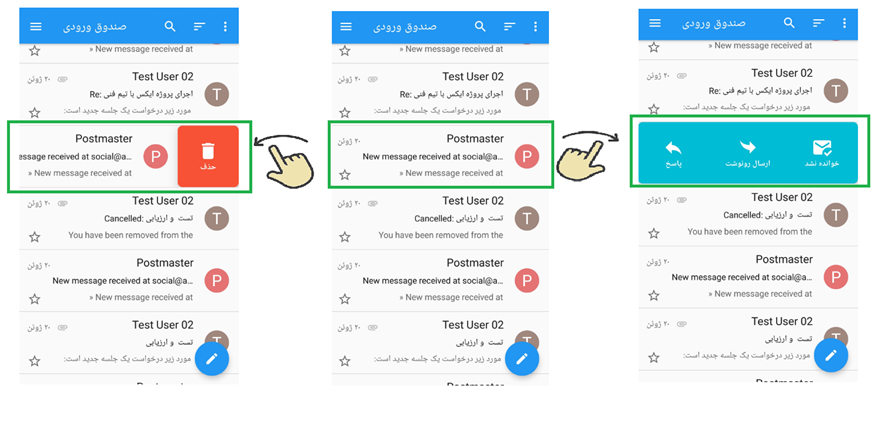
جابجایی به راست و چپ برای انجام یک کنش روی ایمیل
- با لمس پیام و کشیدن آن به راست، پیام انتخاب میشود
- با لمس پیام و کشیدن آن به سمت چپ، پیام به عنوان خوانده شده علامتگذاری میشود
البته این کنشها قابل تنظیم هستند. شما میتوانید در قسمت تنظیمات، این کنشها را مطابق میل خودتان تنظیم کرده و انتخاب کنید که با کشیدن به سمت چپ و راست، چه عملیاتی روی ایمیل انجام شود. این مسئله در قسمت تنظیمات عملکردهای سریع در همراه توکا به شما آموزش داده میشود.
نوشتن پیام جدید در همراه توکا
دکمه نوشتن در پایین صفحه فهرست ایمیلها قرار دارد. با انتخاب این دکمه پنجره جدیدی برای نوشتن پیام باز خواهد شد.
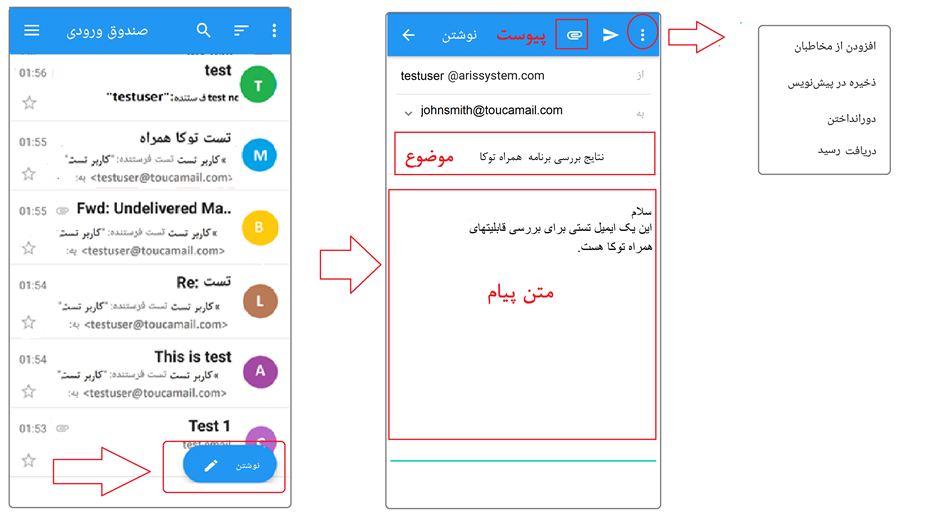
نوشتن ایمیل جدید با همراه توکا
- در بالای صفحه نوشتن پیام جدید، (تصویر وسط از شکل بالا) حساب کاربری شما به عنوان فرستنده پیام قرار دارد. (در صورتی که شما برای حساب کاربری خود، شخصیت تعریف کرده باشید، اینجا میتوانید فرستنده پیام را تغییر دهید و یکی از شخصیتهای تعریف شده را انتخاب کنید.)
- در قسمت “به” آدرس ایمیل دریافت کننده/دریافتکنندگان را وارد کنید.
- متن و موضوع پیام را در قسمتهای مشخص شده در صفحه نوشتن پیام جدید وارد کنید.
- در صورتی که میخواهید همراه با ایمیل خود فایلی ارسال کنید، با زدن علامت سنجاق در نوار ابزار بالای ایمیل صفحهای برای یافتن فایل و انتخاب آن برای پیوست شدن به ایمیل باز میشود. فایل را انتخاب کنید تا به عنوان پیوست در ایمیل شما اضافه شود.
گزینههای بیشتر برای این پیام را با زدن علامت سه نقطه مطابق تصویر سمت راست از شکل بالا خواهید دید که شامل موارد زیر هستند:
- ذخیره پیام در پیشنویس
- دور انداختن
- دریافت رسید پیام
زمانی که ایمیل شما تکمیل شد، با زدن علامت فلش، پیام را ارسال کنید.
در صورتی که به هر دلیل ارتباط اینترنت برقرار نباشد، پیام در “صندوق خروجی” قرار میگیرد و به محض دسترسی به اینترنت، پیام شما ارسال شده و در پوشه پیامهای ارسال شده قرار خواهد گرفت.
جستجو، مرتب کردن و انتخاب ایمیلها
زمانی که در پوشه ایمیل هستید، بالای ایمیلها کادری را مشاهده میکنید که حاوی نام پوشهای است که در آن قرار دارید. میتوانید هر یک از پوشههای دیگر ایمیل نظیر پیامهای ارسال شده، پیشنویس و … را انتخاب کنید.
علامت سه خطی که در کنار ذرهبین قرار دارد، برای مرتبسازی ایمیلها است. شما میتوانید ایمیلهای خود را بر اساس گزینههای زیر مرتب کنید:
- تاریخ
- رسیدن
- موضوع
- ستاره
- خوانده/ نخوانده
- پیوستها
برای جستجو در ایمیلها علامت ذره بین را زده و در کادری که باز میشود، عبارت مورد نظر خود را وارد کنید تا جستجو انجام شود.
دسترسی به تنظیمات
برای این که بتوانید در این برنامه تغییرات مورد نظر خود را اعمال کنید، میتوانید به قسمت تنظیمات بروید.
قسمت تنظیمات با زدن علامت سه خطی که مطابق شکل زیر و در گوشه سمت چپ قرار دارد در دسترس شما قرار میگیرد. زمانی که روی علامت سه خط میزنید، کادری مطابق شکل زیر باز میشود. در بالای این کادر، نام کاربری خود را خواهید دید. اگر بیش از یک حساب ایمیل دارید، با زدن علامت فلش کنار نام کاربری، میتوانید حساب کاربری دیگر خود را انتخاب کرده و وارد آن حساب شوید.
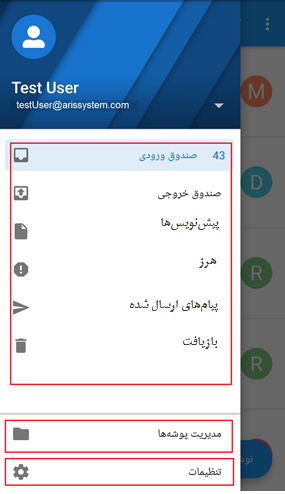
ورود به تنظیمات همراه توکا
در قسمتی که زیر نام حساب کاربریتان مشاهده میکنید، تمامی پوشههای ایمیل خود را خواهید دید. در قسمت آخر این کادر، دو گزینه “مدیریت پوشهها” و “تنظیمات” قرار دارد.
مدیریت پوشهها
زمانی که روی گزینه مدیریت پوشهها میروید، ابتدا فهرست پوشهها را میبینید.
با انتخاب هر یک از پوشهها مطابق شکل زیر به صفحه تنظیمات پوشه رفته و میتوانید برخی از ویژگیهای پوشههای ایمیل خود را تغییر دهید.
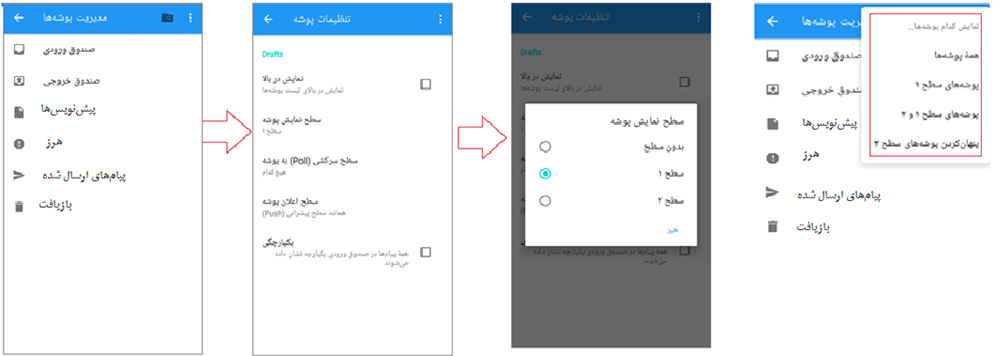
مدیریت پوشهها در همراه توکا
توجه داشته باشید که شما نمیتوانید در همراه توکا پوشهای را اضافه یا حذف کنید. ساخت پوشه جدید یا حذف پوشه، تنها از در سرویس وب توکا قابل انجام است.
ویژگیهایی که میتوانید برای هر پوشه تغییر داده یا مدیریت کنید شامل موارد زیر است:
- محل نمایش پوشه
- سطح نمایش پوشه
- سطح سرکشی یا Poll به پوشه
- سطح پیشرانی یا Push پوشه
- سطح اعلان پوشه
- یکپارچگی نمایش پیامهای پوشه
- پاک کردن پیامهای پوشه از دستگاه
برای این که بتوانید برخی از مهمترین پوشههای ایمیل خودتان را در همراه توکا مشاهده کنید و سایر پوشهها را پنهان نمایید، میتوانید پس از این که سطح پوشههای خود را مطابق شکل بالا، تعیین کردید، در قسمت تنظیمات پوشه، مطابق شکل زیر روی سه نقطه در گوشه سمت چپ کلیک کنید تا به تنظیمات نمایش پوشه بروید.
با انتخاب نمایش پوشهها، میتوانید انتخاب کنید که پوشههای کدام سطح نمایش داده شوند. به عنوان مثال، میتوانید انتخاب کنید که پوشههایی که سطح آنها را ۲ تنظیم کردهاید، پنهان شوند و دیگر در فهرست پوشههای همراه توکا نمایش داده نشوند.
همچنین در صفحه مدیریت پوشهها، در صورتی که روی علامت سه نقطه بزنید میتوانید پیامهای آن پوشه را از روی دستگاه خود پاک کنید.
تنظیمات همراه توکا
زمانی که روی تنظیمات بروید، میتوانید به گزینههای زیر دسترسی داشته باشید:
- تنظیمات کلی
- حسابها (حساب جاری یا افزودن حساب توکا)
- پشتیبان (برون برد و درون برد اطلاعات)
- متفرقه (درباره)
در ادامه این بخش به معرفی هر یک از این گزینهها خواهیم پرداخت.
تنظیمات کلی همراه توکا
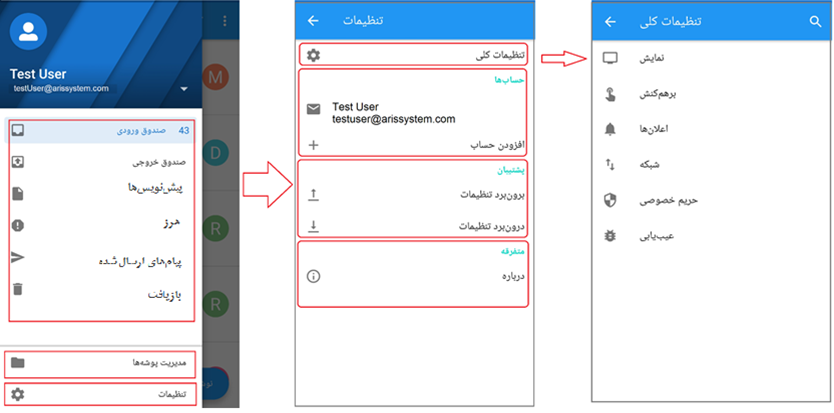
در بخش تنظیمات کلی، مطابق شکل به تنظیماتی شامل موارد زیر دسترسی پیدا خواهید کرد:
تنظیمات کلی همراه توکا
- تنظیمات نمایش برنامه مربوط به تغییر ظاهر برنامه، نظیر تغییر تم صفحه و سایز فونت ها و … است.
- در تنظیمات برهمکنش میتوانید “جابجایی بین ایمیلها با دکمههای دستگاه”، “رفتن به پیام بعدی” یا “برگشت به لیست” پس از حذف یا تائید کنشها را تنظیم کنید.
- تنظیم اعلانها همانطور که از نامش پیداست، تنظیم اعلانهای برنامه در زمان دریافت پیام جدید است.
- در تنظیم شبکه ، میتوانید روش همگامسازی در پس زمینه را تعیین کنید.
- حریم خصوصی برای تنظیم پنهانسازی موضوع ایمیل در اعلانها، مخفی کردن User Agent یا منطقه زمانی در ایمیلها است.
- در نهایت، گزینه عیبیابی در این قسمت برای کمک به تیم توسعه برنامه است که در صورت بروز خطا، میتوانید انتخاب کنید چه اطلاعاتی در لاگ (گزارش وضعیت برنامه در لحظه خطا) برای تیم توسعه ارسال شود.
تنظیم عملکردهای دسترسی سریع در همراه توکا
شما میتوانید عملکردهای سریع همراه توکا که با کشیدن روی پیام در دسترس شما قرار میگیرد را مطابق میل خودتان تنظیم نمائید.
برای این کار لازم است پس از ورود به تنظیمات در همراه توکا، مطابق شکل بالا وارد تنظیمات کلی شوید و گزینه برهمکنش را انتخاب نمائید. در تنظیمات برهمکنش، مطابق شکل زیر شما میتوانید برای هر دو جهت، این عملیات را از بین گزینههای زیر انتخاب و تنظیم نمایید:
- هیچ کدام
- فعال/غیرفعال کردن انتخاب
- برچسب زدن به عنوان خوانده شده/ خوانده نشده
- افزودن/ حذف ستاره
- بایگانی
- حذف
- هرزنامه
- انتقال
به این ترتیب شما با انتخاب عملیات مد نظر خودتان میتوانید با کشیدن پیام به دو طرف، ایمیلهای خود را به سادگی مدیریت کنید.
تنظیمات حساب
در تنظیمات حساب، شما امکان ویرایش تنظیمات حساب ایمیل فعلی خود را دارید و همچنین در صورتی که بیش از یک حساب ایمیل داشته باشید، میتوانید در این قسمت، با انتخاب افزودن حساب، آنرا در همراه توکا اضافه نمایید.
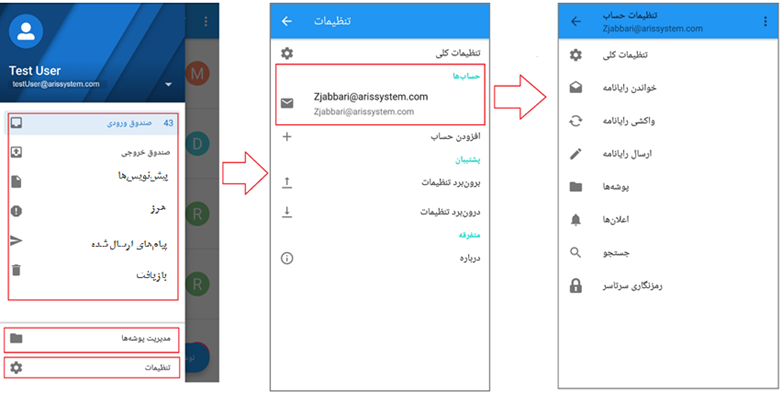
برای اینکه وارد قسمت تنظیمات حساب فعلی خود شوید، پس از انتخاب تنظیمات، در قسمت حسابها، حساب توکای خود را مطابق شکل انتخاب کنید و وارد تنظیمات حساب خود شوید:
تنظیمات حساب در همراه توکا
- “تنظیمات کلی” شامل تغییر نام حساب، انتخاب حساب بصورت پیشفرض و رنگ نمایش حساب کاربری است.
- تنظیمات “خواندن رایانامه”، مربوط به نشان دادن عکسهای پیوست ایمیل و همچنین علامت زدن ایمیل به عنوان خوانده شده پس از باز شدن ایمیل است.
- “واکشی رایانامه” مربوط به تنظیماتی است که برای مشخص کردن اندازه فضای ایمیل، بازه زمان سرکشی به سرور برای بارگذاری ایمیلهای جدید، همگامسازیها، تنظیم کنشهای مربوط به واکشی ایمیلها، تغییر پیکربندی سرور ورودی و مواردی از این دست است.
- در تنظیمات “ارسال رایانامه” میتوانید برای ایمیلهایی که مینویسید، امضا، قالب، اضافه کردن شخصیت جدید، تغییر پیکربندی سرور خروجی و مواردی از این دست را تغییر دهید.
- در تنظیمات “پوشهها” میتوانید انتخاب کنید که پوشه آغازین، پوشههای نمایان، پوشه بایگانی و غیره کدام پوشه باشند.
- در تنظیمات “اعلانها” میتوانید تنظیمات مربوط به اعلان یا notification دریافت پیامهای متفرقه و … را انجام دهید. نوع هشدار یا اعلان نظیر لرزش یا زنگ هشدار برای اعلان نیز در این قسمت قابل انتخاب است.
- در تنظیمات “جستجو” میتوانید مشخص کنید که محدودیت جستجوی سرور روی چه تعداد ایمیل باشد. این محدودیت به این معنی است که در صورتی که شما کلمه یا عبارتی را در ایمیلهای خود جستجو میکنید، همراه توکا با در نظر گرفتن بازه محدودیتی که در این قسمت تنظیم شده است، نتیجه جستجو از میان همان تعداد ایمیل را نمایش میدهد.
- در تنظیمات “رمزگذاری” شما میتوانید از قابلیت رمزنگاری برای ارسال پیامها و همچنین امضای الکترونیکی ایمیلهای خود استفاده کنید. البته این قابلیت برای کاربرانی ارائه شده است که قابلیت SMIME همراه توکار را تهیه کرده باشند.
خروج از حساب کاربری
در صورتی که میخواهید از حساب کاربری خارج شوید، در صفحه تنظیمات حساب کاربری روی علامت سه نقطه زده و گزینه خروج از حساب کاربری را انتخاب کنید.
تنظیمات پشتیبان برنامه
در صورتی که تمایل به تهیه پشتیبان از تنظیمات برنامه را دارید، میتوانید این موارد را با “برون برد تنظیمات” به صورت یک فایل، به یک فضای ذخیرهسازی برون-برد کنید.
اگر به هر دلیلی اطلاعات برنامه از دست رفت، میتوانید با “درون برد تنظیمات”، این اطلاعات را به برنامه همراه توکا درون- برد کرده تا روی برنامه اعمال شوند.
تنظیمات متفرقه
در این قسمت، شما میتوانید به اطلاعاتی در مورد نسخه برنامه و تیم توسعه توکا دسترسی پیدا کنید.