
ما هر روز ایمیلهای مختلفی دریافت میکنیم؛ از پیامهای کاری و رسمی گرفته تا ایمیلهای دوستان و آشنایان، یا خبرنامههایی که در آنها عضو هستیم و در نهایت ایمیلهای تبلیغاتی.
زمانی که تعداد ایمیلها افزایش پیدا میکند، مدیریت صندوق پیامهای دریافتی دشوارتر میشود و پیدا کردن پیامهای مهم زمان بیشتری میگیرد. برای جلوگیری از شلوغی صندوق ورودی، میتوانیم ایمیلها را بر اساس موضوع، فرستنده یا نوع محتوا دستهبندی کنیم تا آنها را راحتتر پیدا کنیم.
در مورد ایمیلهای کاری هم همینطور است، در صورتی که بتوانیم پیامهای مرتبط با یک پروژه، مشتری یا موضوع مشخص را دستهبندی کنیم، مدیریت گفتگوها و پیامهای مربوط به آن موضوع بسیار سادهتر میشود. دسته بندی ایمیلها کمک میکند بتوانیم در زمان سریعتری به پیامهایی که میخواهیم دسترسی پیدا کنیم. اما موضوع این است که دستهبندی ایمیلها به صورت دستی کار سادهای نیست، خصوصا وقتی بخواهیم ایمیلهای قدیمیترمان را هم سازماندهی کنیم.
یکی از روشهای متداولی که برای سازماندهی خودکار ایمیلها وجود دارد، استفاده از پالایشگر ایمیل یا فیلتر است. پالایشگر ایمیل میتواند بر اساس معیارهایی که شما معین میکنید، مثلا فرستنده، گیرنده، موضوع، کلمات موجود در متن پیام یا سایر ویژگیهای ایمیل، بهصورت خودکار کار سازماندهی را انجام دهد.
ما در این مقاله با نحوه ایجاد یک پالایشگر ایمیل در سرویس وب توکا آشنا میشویم. این مقاله برای مشتریان و کاربران سرویس ایمیل توکا است که از قبل به این سرویس ایمیل دسترسی دارند.
پالایشگر ایمیل توکا
در توکا هر پالایشگر با یک یا چند شرط و به دنبال آن یک یا چند عملیات تعریف میشود. شما میتوانید شروطی را تعیین کنید که ایمیلهای دریافتی یا ارسالی را بر اساس موضوع ایمیل، فرستنده یا دریافتکننده، زمان ایمیل یا سایر ویژگیها پالایش کند و اگر ایمیلی با شرایط مشخص شده مطابقت داشته باشد، عملیاتی که مشخص کردهاید، روی ایمیلها اجرا شود.
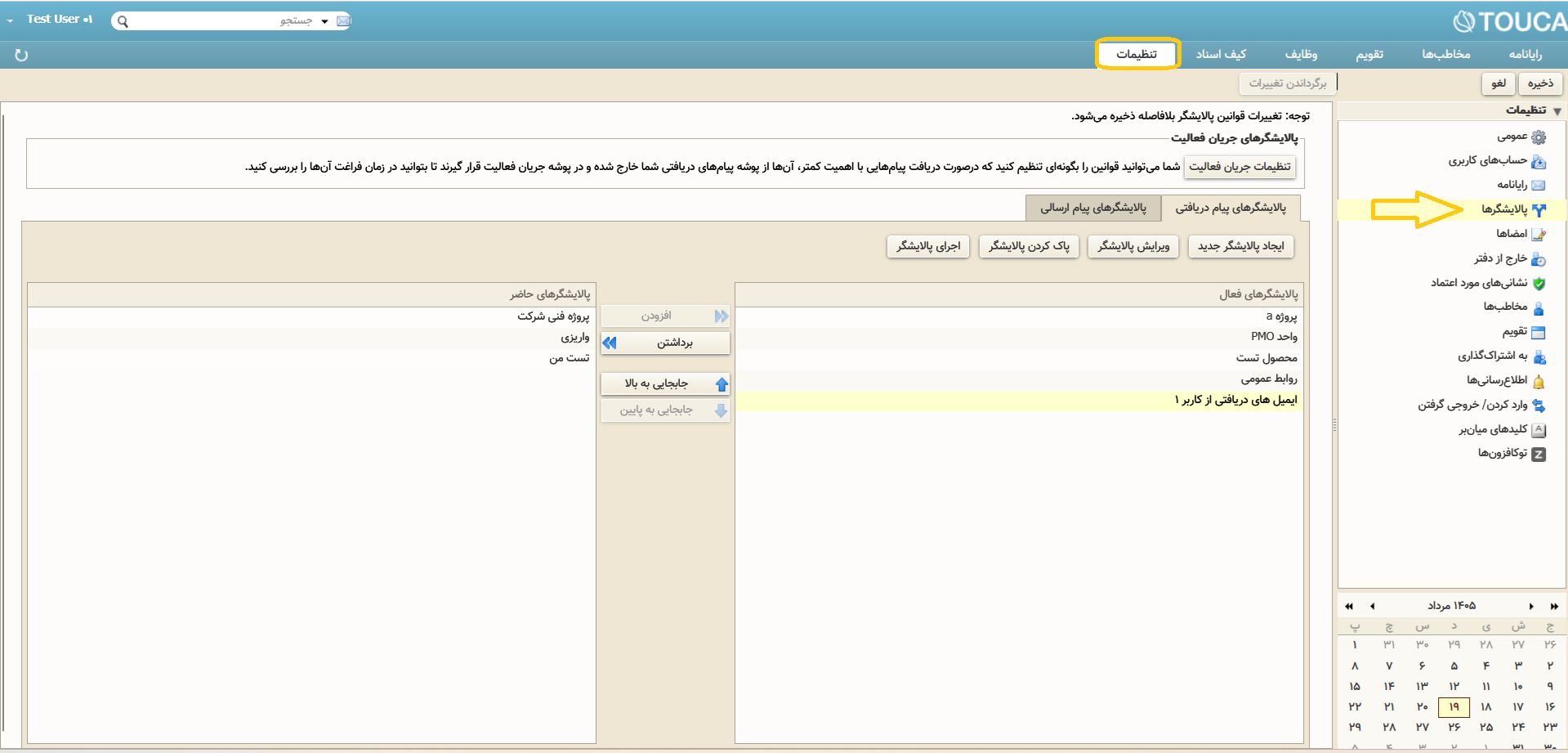
برای مشاهده پالایشگرهای توکا، وارد زبانه تنظیمات شوید و از منوی سمت راست، گزینه “پالایشگرها” را انتخاب کنید.
پالایشگرهای ایمیل کارهایی نظیر این موارد را به صورت خودکار انجام میدهند:
- سازماندهی ایمیلها: ایمیلهایی با ویژگی معین به طور خودکار به پوشههایی که میخواهید منتقل شوند.
- برچسبگذاری پیامها: ایمیلهای دریافتی در مورد موضوعات مشخص با برچسبی که میخواهید علامتگذاری شوند.
- باز-ارسال یا حذف ایمیلها: همه ایمیلهای دریافتی از یک آدرس ایمیل خاص به یک آدرس دیگر باز-ارسال شده یا به پوشه بازیافت منتقل شوند.
- پرچمگذاری پیامها: ایمیلهای خاص پرچمگذاری شوند.
انتخاب ایمیلها بر اساس ویژگی- تعریف قوانین برای پالایشگر
قوانین پالایشگر شامل یک یا چند شرط یا ویژگی است. اگر ایمیلی شرایط پالایشگر را برآورده کند، عملیات تعیین شده روی آن ایمیل اجرا خواهد شد.
پالایشگر باید حداقل یک شرط داشته باشد اما میتواند بیشتر از یک شرط هم داشته باشد. به عنوان مثال میتوانید برای جداسازی ایمیلهایی با ویژگیهای زیر شرط تعریف کنید:
- اگر آدرسهای ایمیل خاص در قسمتهای فرستنده، دریافتکننده یا CC باشند
- ایمیلهایی که کمتر یا بیشتر از یک اندازه معین باشند
- ایمیلهایی که در یک زمان مشخص دریافت شده باشند
- ایمیلهایی که پیوست داشته باشند یا نداشته باشند
- ایمیلهایی که در موضوع یا بدنه پیام کلمات خاصی داشته باشند
- ایمیل دعوتنامه تقویم
- ایمیلهایی که با اولویت علامتگذاری شده باشند
اگر در قسمت شروط پالایشگر دقت کنید، از دستهبندی “هرکدام از” یا “همه” برای مدیریت شرایط استفاده شده است.
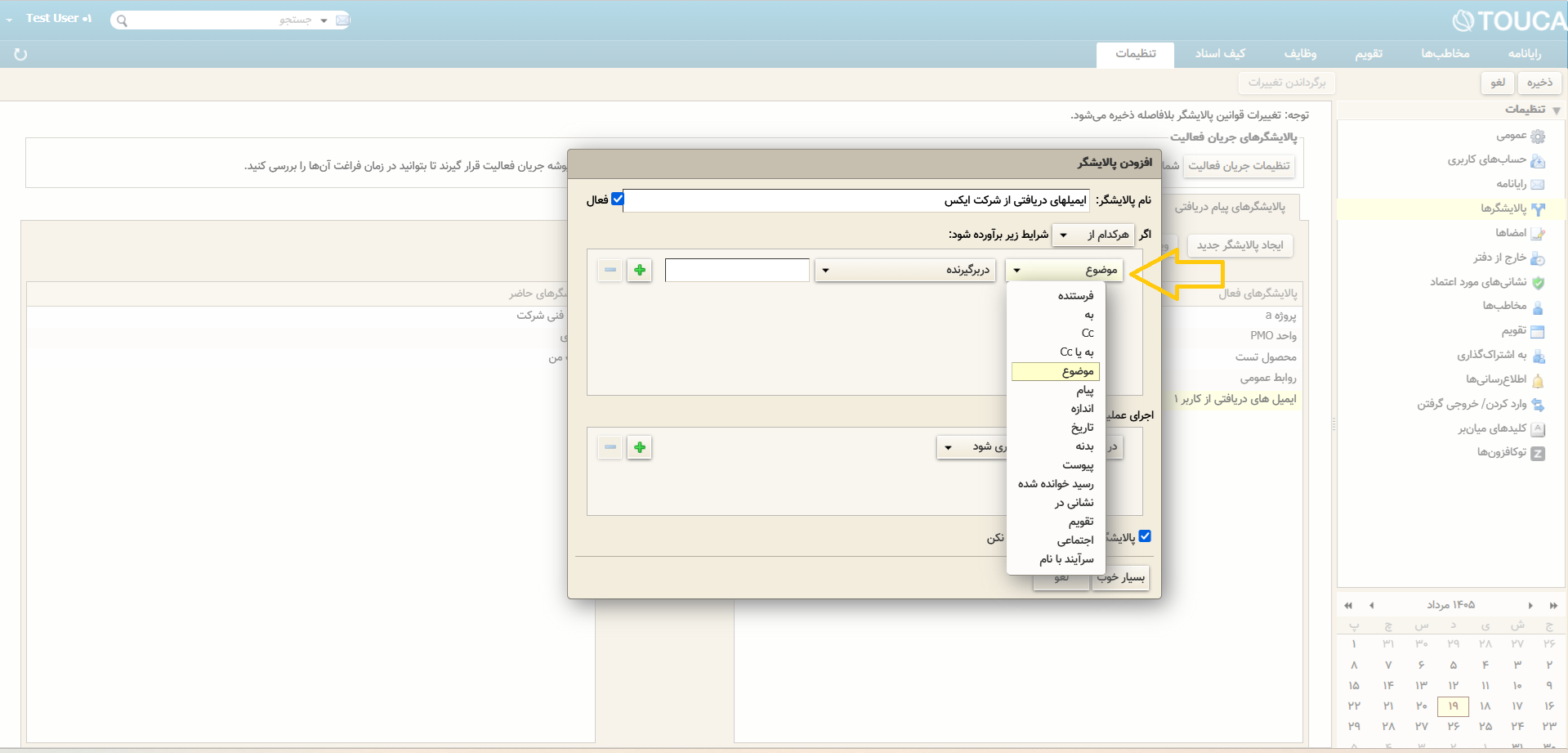
اگر هنگام تعریف شرایط برای یک قانون پالایشگر جدید “هر کدام از” را انتخاب کنید، یک ایمیل در صورتی که حتی یکی از شرایط را داشته باشد با پالایشگر مطابقت داده میشود. اما اگر “همه” را انتخاب کنید، تمام شرطهای مشخص شده در آن پالایشگر باید برآورده شوند تا آن ایمیل با پالایشگر مطابقت داده شود.
همچنین برای هر شرطی که در پالایشگر تعریف میکنید، سه مدل مقایسه وجود دارد:
- “دربرگیرنده” (Contains)
- “همخوانی کامل” (Matches Exactly)
- “همخوانی با الگو” (Matches pattern)
با استفاده از این مدلها؛ میتوانید در تعریف شروط خود انتخاب دقیقتری برای پالایش ایمیلها در اختیار داشته باشید.
- “دربرگیرنده” (Contains) به این معناست که موردی که انتخاب کردهاید، باید حاوی عبارت نوشته شده توسط شما باشد. محل قرار گرفتن عبارت در این حالت اهمیتی ندارد. به عنوان مثال، اگر موردی که انتخاب کردهاید، “موضوع” و عبارت مورد نظر شما “bananas” باشد، در صورتی که در شرط خود “دربرگیرنده” را انتخاب کرده باشید، هر دو ایمیل با موضوع “Cooking with bananas” و “Bananas for breakfast” با شرط پالایشگر شما مطابقت دارند.
- “همخوانی با الگوی کلمات” (Matches pattern) به این معناست که موردی که انتخاب میکنید، باید با رشته مشخص شده توسط شما که شامل کاراکترهای خاص جایگزین (مثل *) است، مطابقت داشته باشد. به عنوان مثال، اگر میخواهید همه ایمیلهایی که در موضوع خود با عبارت bana شروع شده باشند را پالایش کنید، با نوشتن عبارت “*bana” و انتخاب روش “همخوانی با الگوی کلمات”، ایمیلهایی با موضوع “banana” و “banana tree” پالایش میشود ولی در این مثال ایمیلی که موضوع آن “free bananas” است، با شرط شما مطابقت ندارد چون با عبارت bana شروع نشده است.
- “کاملا همخوانی دارد” (matches exactly) به این معناست که موردی که انتخاب میکنید باید دقیقا با عبارت مشخص شده شما همخوانی داشته باشد و هیچ عبارت دیگری در آن نباشد. به عنوان مثال، در صورتی که میخواهید ایمیلهایی با موضوع “bananas” را پالایش کنید، باید شرط “کاملا همخوانی دارد” را انتخاب کرده و عبارت “bananas” را بنویسید. در این صورت ایمیلهایی با موضوع “Banana”، “My bananas” یا “?Bananas” با شرط شما مطابقت ندارند.
عملیات پالایشگر
یک پالایشگر میتواند شامل یک یا چند عملیات باشد. اگر ایمیل با شرایط مشخص شده در پالایشگر مطابقت داشته باشد، تمام اقداماتی که در قسمت عملیات آن پالایشگر تعریف کردهاید، به ترتیبی که تعریف شدهاند اجرا میشوند.
برخی از عملیاتی که در پالایشگرها تعریف میشوند عبارتند از:
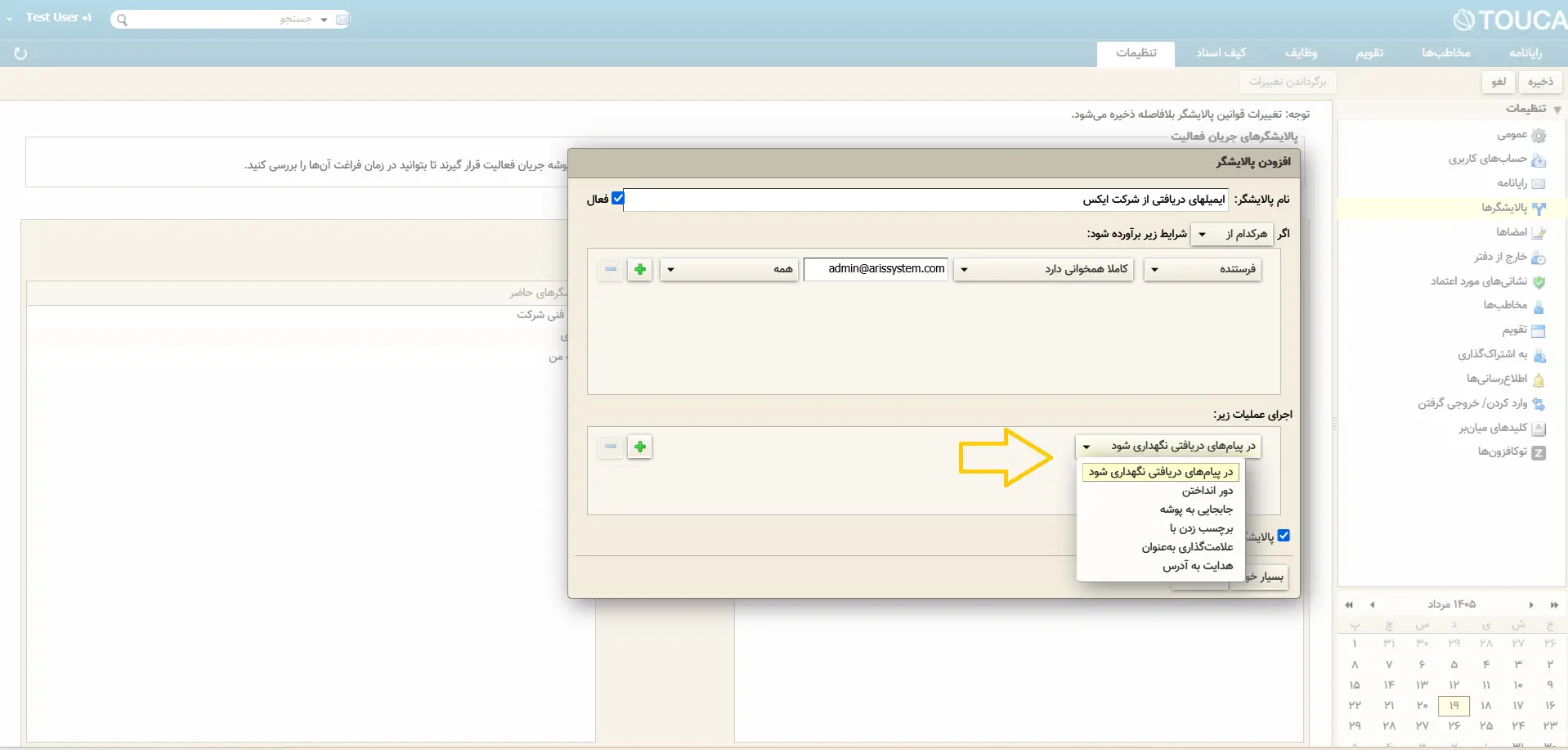
- نگه داشتن ایمیل در پیامهای دریافتی
- انتقال ایمیل به یک پوشه خاص
- برچسبگذاری یا علامتگذاری ایمیل
- حذف ایمیل قبل از رسیدن به پیامهای دریافتی شما
- باز-ارسال یا هدایت ایمیل به یک آدرس ایمیل مشخص
ایجاد پالایشگر جدید در سرویس وب توکا
برای ایجاد یک پالایشگر به ترتیب زیر عمل کنید:
- پس از ورود به سرویس وب توکا؛ وارد زبانه تنظیمات شوید و از منوی سمت راست پالایشگر را انتخاب کنید.
- در قاب محتوا دو زبانه وجود دارد. برای ایجاد پالایشگر روی ایمیلهای دریافتی زبانه “پالایشگرهای پیام دریافتی” و برای ایجاد پالایشگر روی ایمیلهای ارسالی زبانه “پالایشگرهای پیام ارسالی” را انتخاب کرده و روی “ایجاد پالایشگر جدید” بزنید.
- در قسمت “نام پالایشگر” یک نام منحصر به فرد و قابل تشخص برای پالایشگر وارد کنید. بهتر است نامی انتخاب کنید که بدانید این پالایشگر برای چه ایمیلهایی تعریف شده اشت.
- برای فعال کردن پالایشگر، روی جعبه “فعال” که در انتهای سطر نام قرار گرفته است کلیک کنید تا انتخاب شود.
- شما میتوانید از منوی کشویی، انتخاب کنید که ایمیل با “هرکدام از” شرایط یا “همه” شرایطی که تعیین میکنید مطابقت داشته باشد.
- یادآوری:
- “هر کدام از” به این معنی است که اگر یک ایمیل با هر یک از شرایط مطابقت داشته باشد، عملیات این پالایشگر روی آن ایمیل انجام میشود.
- “همه” به این معنی است که ایمیل باید با تک تک شرایط مطابقت داشته باشد تا عملیات پالایشگر روی آن انجام شود.
- از منوی کشویی، آن بخش از ایمیل که میخواهید پالایش شود را انتخاب کنید (مانند موضوع یا تاریخ)
- نوع همخوانی را انتخاب کنید (مثلا “دربرگیرنده” یا “کاملا همخوانی دارد”).
- عبارت یا اطلاعاتی که میخواهید پالایش بر اساس آن انجام شود را وارد یا انتخاب کنید، (مانند تاریخ، آدرس ایمیل یا یک عبارت). شرایط حساس به حروف بزرگ و کوچک نیستند.
- به عنوان مثال، اگر “موضوع” و “دربرگیرنده” را انتخاب کنید و “جلسه کارکنان” را وارد کنید، تمام ایمیلها با موضوع حاوی “جلسه کارکنان” پالایش میشوند. پالایشگر همچنین ایمیلهایی با موضوع حاوی “جلسههای کارکنان” یا “جلسه امروز کارکنان” را پالایش کرده و مطابقت میدهد، زیرا نحوه مقایسه شما، در برگرفتن عبارت بوده نه همخوانی کامل.
- برای اضافه کردن شرایط بیشتر، روی دکمه + کلیک کنید و مراحل بالا را تکرار کنید. ترتیب شرایط مهم نیست.
- در قسمت “اجرای عملیات زیر” مطابق شکل زیر یک اقدام را از منوی کشویی انتخاب کنید (مانند “جابجایی به پوشه”).
بسته به اقدام انتخابی، ممکن است نیاز به یافتن یا تعیین محل پوشه یا انتخاب برچسب یا وارد کردن آدرس ایمیل برای هدایت پیام داشته باشید.
- برای اضافه کردن اقدامات بیشتر، روی دکمه + کلیک کنید و مرحله بالا را تکرار کنید. اقدامات به ترتیبی که در فهرست قرار گرفتهاند اجرا میشوند.
- اگر میخواهید بیش از یک پالایشگر روی پیام اعمال نشود، جعبه کوچک “پالایشگرهای اضافی را پردازش نکن” را علامت بزنید.
- وقتی ایجاد پالایشگر را به پایان رساندید، روی “بسیار خب” کلیک کنید.
یک روش سریعتر هم برای ایجاد پالایشگر وجود دارد، و آن این است که پالایشگر را از روی ایمیل ایجاد کنیم. برای این کار به ترتیب زیر عمل میکنیم:
ایجاد پالایشگر از روی یک ایمیل
شما میتوانید یک پالایشگر را بر اساس محتویات یک ایمیل معین ایجاد کنید. اطلاعات اولیه برای ایجاد پالایشگر از روی آن ایمیل استخراج میشود و میتوانید شرایط و عملیات را در صفحه ایجاد پالایشگر وارد کنید. برای انجام این کار به ترتیب زیر عمل کنید:
- روی یک ایمیل کلیک راست کرده و ” ایجاد پالایشگر جدید” را انتخاب کنید.
- صفحه ساخت پالایشگر که با اطلاعات ایمیل پر شده است، ظاهر میشود.
- در قسمت “نام پالایشگر”، یک نام منحصر به فرد برای پالایشگر وارد کنید.
- شرایط و اقدامات را با استفاده از منوهای کشویی طبق نیاز خودتان تغییر دهید.
- روی “بسیار خب” کلیک کنید.
نکات ضروری پیش از تعریف پالایشگر
با توجه به این که پالایشگرها نقش مهمی در سازماندهی ایمیلها دارند، بهتر است برای استفاده درست از این ابزار، نکاتی را در تنظیم و استفاده از آنها در نظر داشته باشید.
در انتخاب عملیات حذف محتاط باشید
یکی از عملیاتی که میتوانید روی ایمیلهای مورد نظرتان اجرا کنید، “دور انداختن” یا پاک کردن ایمیلها است. این کار به طور خودکار و زمان دریافت ایمیل انجام میشود. بنابراین زمانی که وارد سرویس ایمیل خود شوید، اصلا متوجه نمیشوید که کدام ایمیلها توسط پالایشگر پاک شدهاند. پس بهتر است زمانی که پالایشگری با این عملیات ایجاد میکنید بسیار با احتیاط عمل کنید.
شما میتوانید با ساخت یک پوشه موقت، ایمیلهای دور انداختنی را به آن پوشه منتقل کنید. در نتیجه میتوانید هر زمان که فرصت داشتید، بعد از بازبینی آن پوشه ایمیلهای آن را پاک کنید.
ترتیب پالایشگرها
اگر پالاشگرهای شما بعد از اجرا نتیجه مورد نظر شما را نداشته باشند، این مسئله میتواند به این دلیل باشد که ایمیلها تحت تاثیر بیش از یک پالایشگر قرار گرفتهاند یا شروط تعریف شده دقیق نبودهاند.
فرض کنید میخواهید ایمیلی که از طرف مدیرتان ارسال شده، با برچسب “مدیریت” علامتگذاری شود. همچنین، میخواهید ایمیلهایی که حاوی کلمه “تبلیغات” هستند، وارد پوشه جریان فعالیت شوند.
در صورتیکه مدیر شما ایمیلی با موضوع “هماهنگی برای تبلیغات محصول در شبکههای اجتماعی” زده باشد، این ایمیل با برچسب مدیریتی علامتگذاری شده و سپس به دلیل اجرای پالایشگر دوم، به پوشه جریان فعالیت میرود.
برای جلوگیری از این اتفاق دو مورد مهم را رعایت کنید:
- به ترتیب قرار گرفتن پالایشگرها دقت کنید چون پالایشگرها به ترتیب اجرا میشوند. پالایشگرهای خود را با در نظر گرفتن اولویت و اهمیت از بالا به پایین مرتب کنید.
- در صورتی که نمیخواهید روی ایمیلهایی که منطبق با یک پالایشگر هستند(مثلا ایمیلهای مدیرتان)، پالایشگر دیگری اجرا شود، باید زمان تعریف آن پالایشگر یا در صفحه ویرایش آن؛ علامت “پالایشگرهای اضافه پردازش نشود” را تیک بزنید. با این کار، اگر ایمیلی با شرایط این پالایشگر همخوانی داشته باشد، عملیات روی آن اجرا میشود و دیگر باقی پالایشگرها پردازش نخواهند شد.
تغییر دادن ترتیب پالایشگرها
در صورتی که بیش از یک پالایشگر ایجاد کرده باشید، احتمالا برایتان مهم است که ایمیلهای ورودی اول بر اساس کدام پالایشگر بررسی شوند. در سرویس توکا، پالایشگرهای فعال به ترتیبی که در فهرست قرارگرفته باشند اجرا میشوند. شما میتوانید ترتیب پالایشگرها را تغییر دهید.
- به زبانه “تنظیمات>پالایشگرها” بروید.
- از دکمههای “جابجایی به بالا” و “جابجایی به پایین” برای تغییر ترتیب استفاده کنید.
اجرای پالایشگر روی ایمیلهای قبلی
ممکن است فکر کنید که تنها بعد از تعریف پالایشگر سازماندهی ایمیلها انجام میشود و ایمیلهای قدیمی را باید دستی مرتب کنید.
اما اینطور نیست، در سرویس وب توکا میتوانید یک پالایشگر را روی ایمیلهایی که قبلا دریافت یا ارسال کردهاید نیز اعمال کنید. استفاده از پالایشگر راه سریعی برای سازماندهی ایمیلهای قدیمی و جدید است. برای این کار به ترتیب زیر عمل کنید:
- به زبانه “تنظیمات>پالایشگرها” بروید.
- روی دکمه “اجرای پالایشگر” کلیک کنید.
- پوشههایی که میخواهید پالایشگر روی آنها اعمال شود را انتخاب کنید.
- روی “بسیار خب” کلیک کنید.
در حین اجرای پالایشگر، یک پنجره نمایش داده میشود که تعداد پیامهای پردازش شده و تعداد پیامهای تحت تأثیر قرار گرفته توسط پالایشگر را نشان میدهد.
ویرایش یک پالایشگر
شما میتوانید جزئیات یک پالایشگر را تغییر دهید. برای این کار به ترتیب زیر عمل کنید:
- به زبانه “تنظیمات>پالایشگرها” بروید.
- پالایشگری که میخواهید تغییر دهید را انتخاب کنید.
- روی “ویرایش پالایشگر” کلیک کنید.
- شرایط و عملیات را در صورت نیاز با استفاده از منوهای کشویی تغییر دهید.
- روی “بسیار خب” کلیک کنید.
فعال یا غیرفعال کردن یک پالایشگر
شما میتوانید یک پالایشگر را فعال یا غیر فعال کنید. اگر یک پالایشگر غیرفعال باشد، اجرا نمیشود. غیرفعال کردن یک پالایشگر این امکان را فراهم میکند تا آن را به صورت غیر فعال برای استفاده در شرایط خاص نگه دارید، بدون اینکه نیاز باشد آن را پاک کنید.
- به زبانه “تنظیمات>پالایشگرها” بروید.
- پالایشگری که میخواهید تغییر دهید را انتخاب کنید.
- روی “ویرایش پالایشگر” کلیک کنید.
- برای غیر فعال کردن پالایشگر، علامت روی جعبه “فعال” در کنار نام پالایشگر را بردارید.
- روی “بسیار خب” کلیک کنید.
تنظیم پالایشگر برای ایمیلهای کم اهمیت (جریان فعالیت)
میتوانید با استفاده از پالایشگرها، ایمیلهای کم اهمیت خود را از صندوق پیامهای دریافتی به پوشه جریان فعالیت منتقل کنید. برای مثال، میتوانید به طور خودکار ایمیلهای زیر را به پوشه جریان فعالیت منتقل کنید:
- ایمیلهایی که به فهرستهای توزیعی که عضو آنها هستید، ارسال میشوند
- پیامهای تبلیغاتی و ایمیلهای تجاری که به صورت عمده ارسال میشوند
- پیامهایی که آدرس شما در قسمت “به” یا “CC” نیست
- پیامهایی از طرف افرادی که در فهرست مخاطبان شما نیستند.
برای انجام این کار به ترتیب زیر عمل کنید:
- به زبانه “تنظیمات>پالایشگرها” بروید.
- روی “تنظیمات جریان فعالیت” کلیک کنید.
- گزینه “فعالسازی جابجایی پیامها به جریان فعالیت” را انتخاب کنید.
- قوانین مورد نظر خود را انتخاب کرده و روی “ذخیره” کلیک کنید.
- برای تنظیم پالایشگر دقیقتر، روی “کنترلهای پیشرفته” کلیک کنید. برای اطلاعات بیشتر درباره چگونگی ویرایش این پالایشگر، به بخش ایجاد پالایشگر مراجعه کنید.
- روی “بسیار خب” کلیک کنید.
- پالایشگر “جریان فعالیت” در فهرست پالایشگرهای فعال شما نمایش داده میشود.
انتقال پیامهای بی اهمیت به پوشه جریان فعالیت
اگر یک ایمیل به صندوق پیامهای دریافتی شما وارد شده است و میخواهید این ایمیل و ایمیلهای مشابه را به پوشه جریان فعالیت پالایش کنید، پیام را بکشید و روی پوشه “جریان فعالیت” (Activity Stream) رها کنید. این کار به شما این امکان را میدهد تا به سادگی یک قانون جدید برای “جریان فعالیت” ایجاد کنید و پیامهای مشابه در آینده به “پوشه جریان فعالیت” هدایت شوند.
- در صندوق پیامهای دریافتی خود، ایمیل مورد نظر برای انتقال را انتخاب کنید.
- پیام را بکشید و روی پوشه جریان فعالیت رها کنید.
- در پنجره تنظیم جریان فعالیت، شرایطی را مشخص کنید که به منظور هدایت پیامهای مشابه به این پوشه در نظر گرفته شود. این پالایشگر پیامهای مشابه را در آینده به پوشه جریان فعالیت هدایت میکند.
- در صورت نیاز به تنظیمات بیشتر روی “پیشرفته” کلیک کنید تا وارد صفحه تنظیمات پیشرفته پالایشگر شوید. در غیر این صورت روی “ذخیره” کلیک کنید.
البته ممکن است ایمیلی به اشتباه به پوشه جریان فعالیت هدایت شده باشد و نمیخواهید این ایمیل و ایمیلهای مشابه در آینده با این پالایشگر پالایش شوند، میتوانید یک “استثنا” ایجاد کنید. پیام را از پوشه جریان فعالیت بکشید و روی صندوق ورودی رها کنید. یک استثنا در جریان فعالیت ایجاد میشود و شما این فرصت را دارید که یک قانون برای جلوگیری از پالایش شدن پیامهای مشابه و ورود آنها به پوشه جریان فعالیت ایجاد کنید.
- یک پیام از پوشه جریان فعالیت خود انتخاب کنید.
- پیام را به صندوق ورودی خود بکشید و رها کنید.
- پنجره “استثناهای جریان فعالیت” باز میشود. در این پنجره شرایطی که در آینده باید برای جلوگیری از ارسال ایمیلهای مشابه به پوشه جریان فعالیت تنظیم شود را انتخاب کنید.
- روی “ذخیره” کلیک کنید.
پالایش کردن با استفاده از کاراکترهای خاص
یکی از روشهای ایجاد الگو برای عبارتهایی که مد نظرتان است، استفاده از کاراکترهای خاص و ایجاد الگوی کلمات است. شما میتوانید از این الگوها در شروط پالایشگر استفاده کنید. منظور از دو کاراکتر خاص در اینجا کاراکتر “*” و کاراکتر “؟” هستند. در ادامه این بخش روش ایجاد الگوی کلمات با استفاده از این دو کاراکتر را خواهیم دید:
ستاره *
کاراکتر ستاره * جایگزینی برای “تعداد صفر یا بیشتر از هر نوع کاراکتر” است.
- به عنوان مثال زمانی که عبارت banana*float را به عنوان شرط پالایشگر خود وارد میکنید، یعنی اول عبارت banana، آخر آن هم به float ختم شود. در نتیجه عباراتی مانند bananafloat، bananas float و banana-leaf casserole float با آن الگو همخوانی دارند ولی عبارت super-banana-float با آن همخوانی ندارد.
- به عنوان یک مثال دیگر، زمانی که w*bandannaرا به عنوان شرط پالایشگر خود وارد میکنید، عباراتی مانند white bandanna یا whose bandanna با آن الگو همخوانی دارند ولی عبارت whose bandanna is this? با آن همخوانی ندارد.
علامت سوال ؟
علامت سوال جایگزینی برای “دقیقا یک کاراکتر” است.
- به عنوان مثال زمانی که عبارت banana?boat را به عنوان شرط پالایشگر خود وارد میکنید عباراتی مانند bananasboat، banana-boat banana!boat، یا banana boat با آن الگو همخوانی دارند.