
فایلهایی مثل کاتالوگ، بروشور محصولات، رزومه کاری، یا مستندات آموزشی و … مواردی هستند که معمولا با ایمیل برای دیگران ارسال میکنیم. اما ممکن است همیشه این فایلها را همراه خود نداشته باشیم. در صورتی که بتوانیم به این فایلهای مهم و پر کاربرد خود دسترسی راحتی داشته باشیم، تاثیر زیادی روی کارایی ما خواهد داشت.
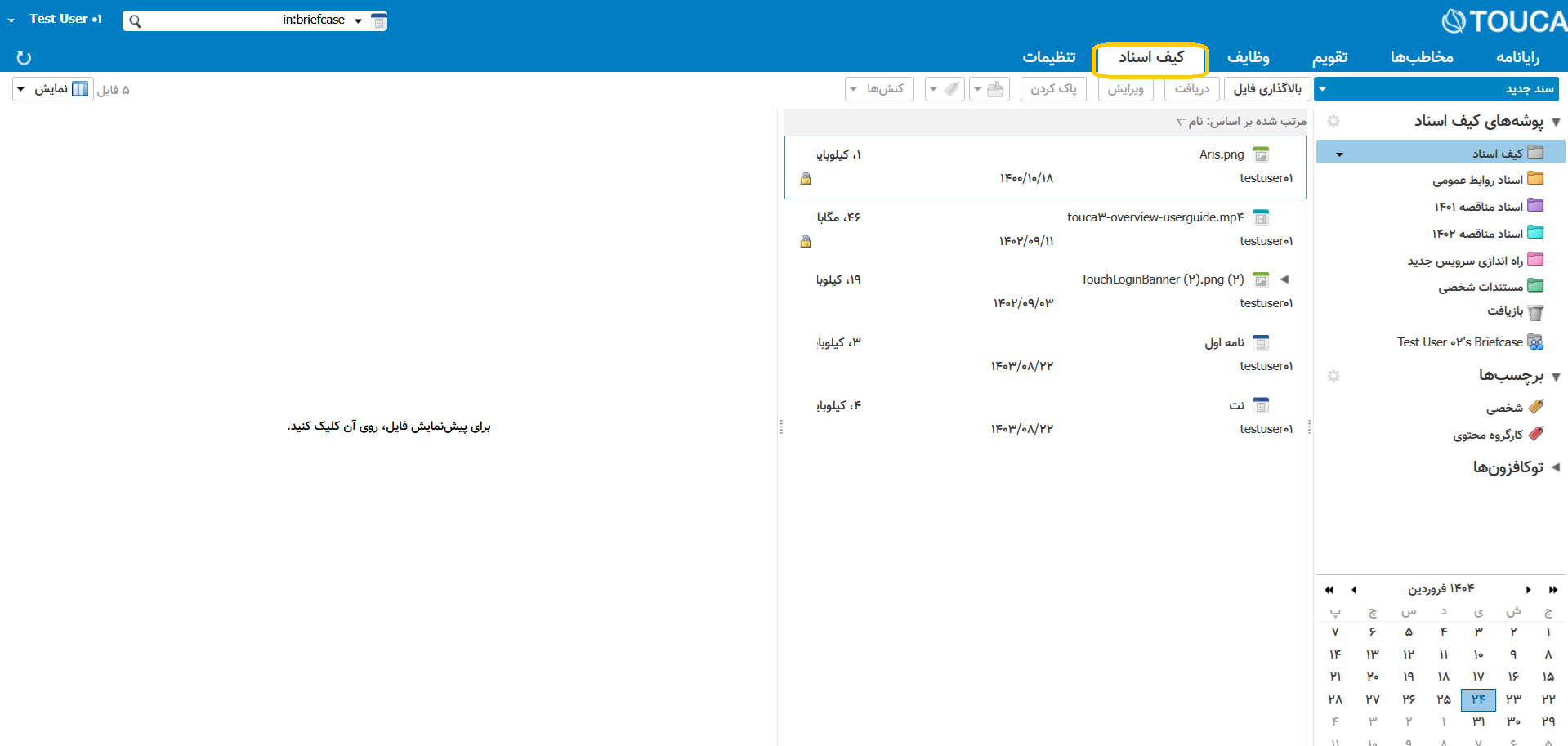
برخی از سرویسهای ارتباط سازمانی، نظیر توکا این امکان را دارند که یک فضا برای ذخیرهسازی این دست فایلها و مستندات در بستر ایمیل فراهم کنند. این قابلیت در توکا، تحت عنوان کیف اسناد ارائه شده است. کیف اسناد یا Briefcase یک فضای ذخیرهسازی برای نگهداری فایلها و مستندات مهم شماست، تا هر زمان و از هرجا وارد سرویس وب توکا شدید به آنها دسترسی داشته باشید.
در کیف اسناد این امکان را دارید که پوشههای مختلف بسازید و پوشههای اسناد خود را با دیگران به اشتراک بگذارید. میتوانید هر نوع فایلی را از کامپیوتر یا از پیوستهای ایمیل خود داخل این پوشهها بالاگذاری یا آپلود کنید. همچنین میتوانید پیوستهای ارسال شده در پیامهای ایمیل خود را با یک کلیک در کیف اسناد خود ذخیره کنید.
در این مقاله، نحوه کار با کیف اسناد توکا آموزش داده شده است. در نتیجه این مقاله برای کاربرانی مناسب است که از قبل به سرویس ایمیل توکا دسترسی دارند.
ورود به کیف اسناد توکا
ساخت پوشه جدید در کیف اسناد
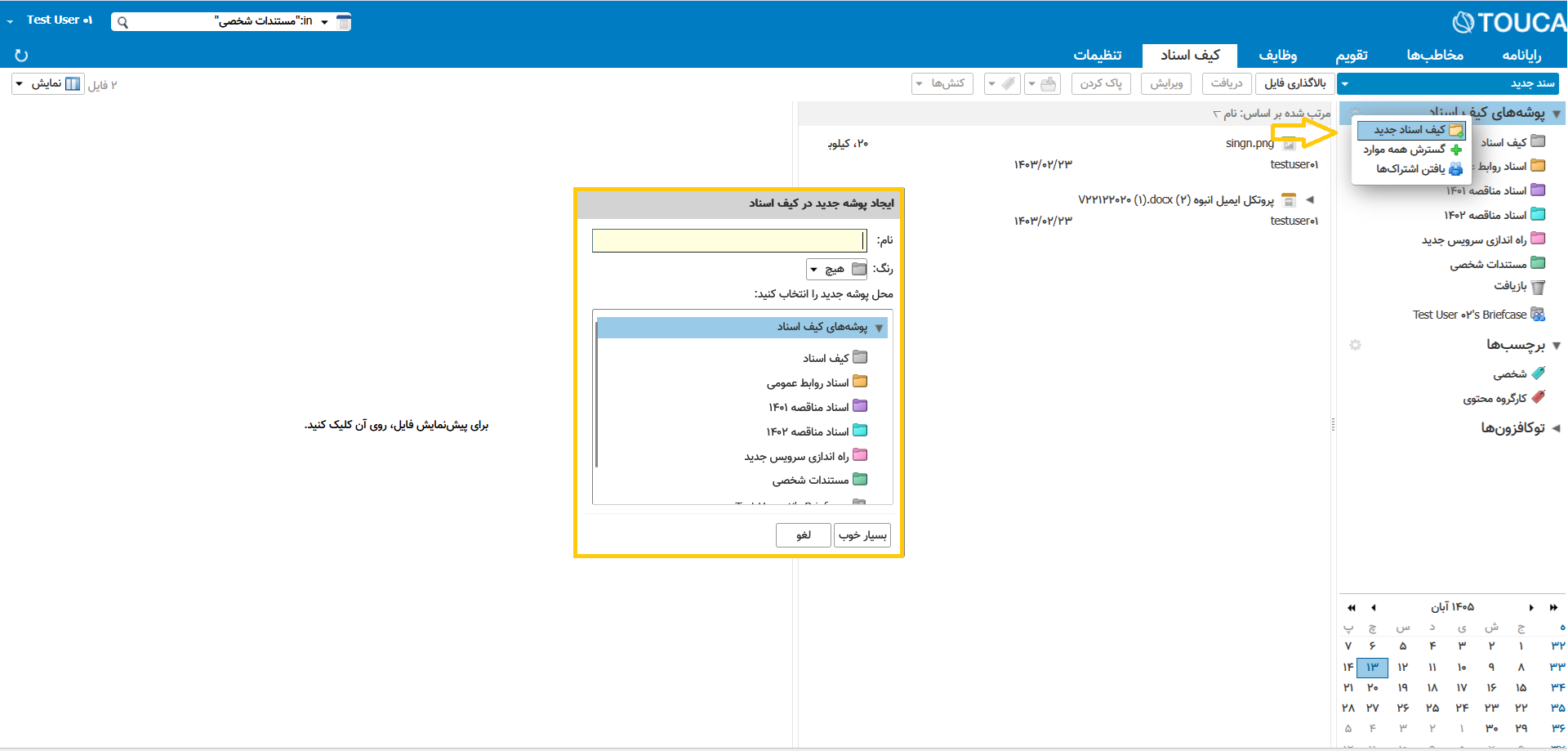
- به زبانه “کیف اسناد” (Briefcase) بروید و روی “پوشههای کیف اسناد” کلیک کنید.
- روی علامت چرخ دنده کلیک کرده و “کیف اسناد جدید” (New Briefcase) را انتخاب کنید.
- یک نام برای پوشه کیف اسناد جدید وارد کنید. نامی که برای پوشه کیف اسناد انتخاب میکنید نباید با نام هیچ پوشه دیگری در سطح اصلی ایمیلها، تقویم یا فهرست مخاطبان یکی باشد.
- رنگی را برای نمایش فایلهای کیف اسناد جدید انتخاب کنید.
- محل قرارگیری پوشه را در میان پوشههای کیف اسناد انتخاب کنید. میتوانید پوشه جدید را در بالاترین سطح کیف اسناد بسازید یا آن را به صورت زیر-پوشه داخل یکی از پوشههای موجود قرار دهید.
- روی “بسیار خب” کلیک کنید.
افزودن فایل به پوشههای کیف اسناد
زمانی که یک فایل را داخل کیف اسناد بالاگذاری یا آپلود میکنید، یک کپی از فایل، از کامپیوتر شخصی شما به حساب توکای شما انتقال مییابد. این فایل، هر زمانی که وارد حساب توکای خود میشوید، در دسترس شماست. روش دیگری که برای اضافه کردن فایل به کیف اسناد دارید، وارد کردن فایلهای پیوستی است که در ایمیل خود دریافت میکنید.
در ادامه این بخش، هر دو روش اضافه کردن فایل به کیف اسناد را با هم مرور میکنیم.
آپلود فایل در کیف اسناد
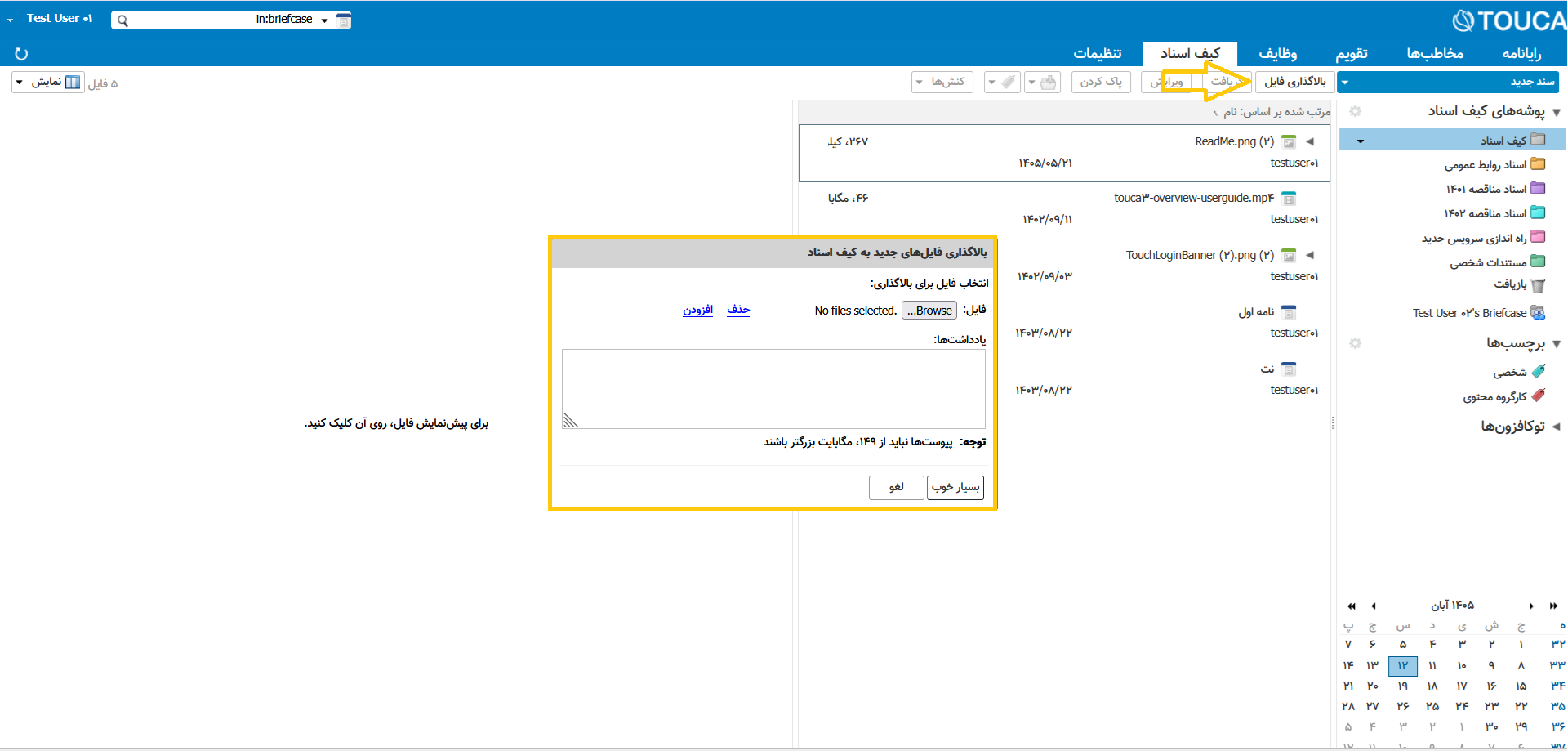
- به زبانه ” کیف اسناد” بروید و کیف اسناد مورد نظرتان برای ذخیره فایل را انتخاب کنید.
- روی “بالاگذاری فایل” کلیک کنید و در پنجرهای که باز میشود، فایل را از روی کامپیوتر خود پیدا کنید.
- در قسمت “یادداشتها” در این پنجره، هر اطلاعات یا توضیحاتی که لازم است، یادداشت کنید. این اطلاعات در فهرست فایلها نمایش داده میشود.
- برای افزودن فایلهای دیگر، روی “افزودن” (Add) کلیک کنید. اگر فایلی آپلود شود که از قبل در پوشه موجود باشد، یک پیام “تداخل در بالاگذاری” (Upload Conflict) نمایش داده میشود. میتوانید فایل مورد نظرتان را انتخاب و روی “بسیار خب” کلیک کنید تا فایل آپلود شده روی فایل موجود بازنویسی شود، یا این که روی “لغو” کلیک کنید. اگر یک فایل بازنویسی شود، شماره نسخه بهروزرسانی میشود.
- هنگامی که همه فایلها آپلود شدند، روی “بسیار خب” کلیک کنید.
اگر کیف اسناد اشتباهی را انتخاب کردید، میتوانید از قابلیت کشیدن و رها کردن برای انتقال فایل به پوشه کیف اسناد درست استفاده کنید.
اگر فایل خیلی بزرگ باشد، یک هشدار نمایش داده میشود که امکان بالاگذاری فایل را ندارید. توجه داشته باشید که فایلهایی که آپلود میکنید روی سهمیه یا حجم فضای ذخیرهسازی حساب توکای شما تأثیر میگذارند.
ذخیره پیوستهای ایمیل در کیف اسناد
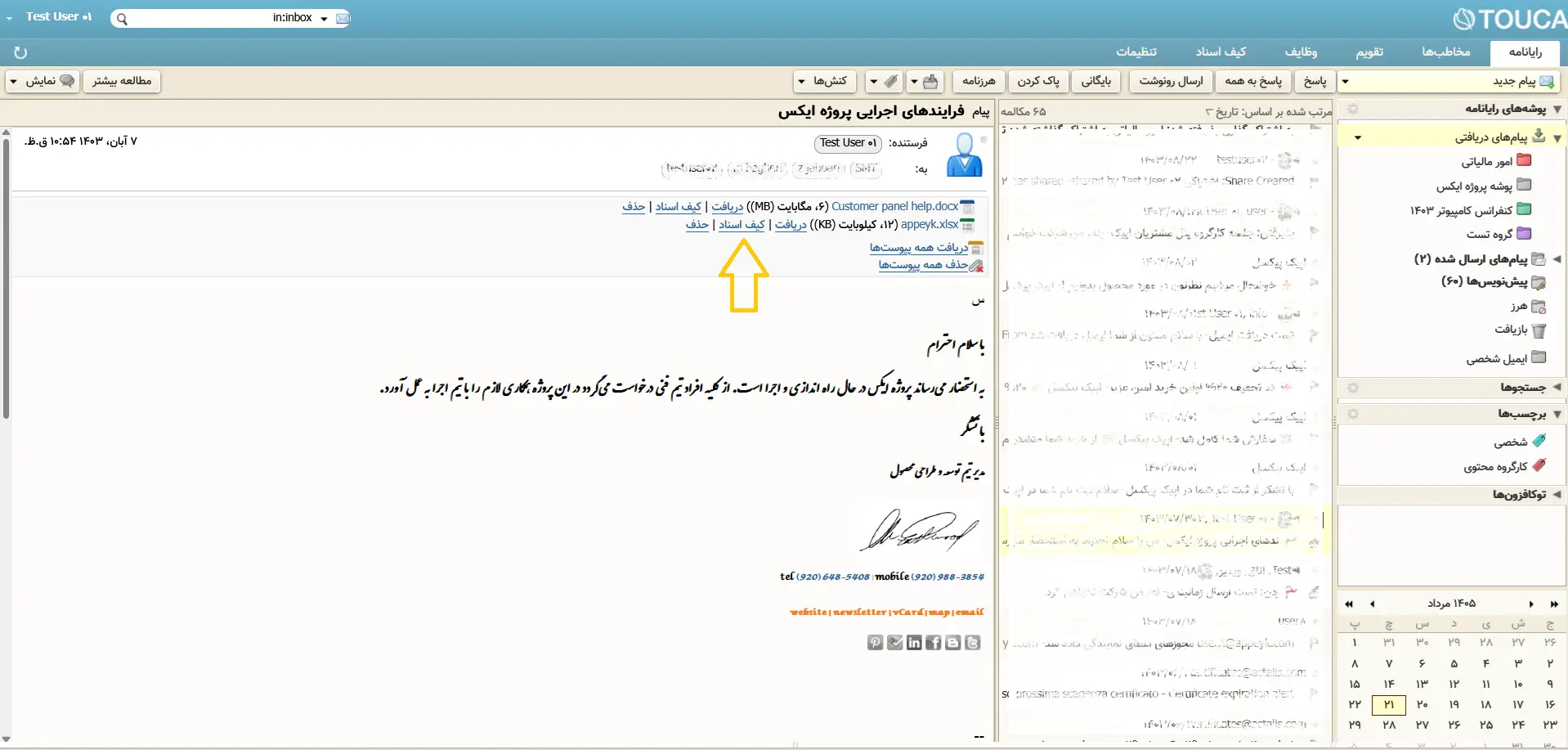
1. برای افزودن پیوست ایمیلها به کیف اسناد، روی لینک “افزودن به کیف اسناد” که در کنار لینک پیوستها نمایش داده میشود، کلیک کنید.
2. در پنجرهای که برای افزودن پیوست به کیف اسناد باز میشود، پوشه مقصد را انتخاب کنید یا یک پوشه کیف اسناد جدید ایجاد کنید.
3. روی “بسیار خب” کلیک کنید.
یک کپی از پیوست در پوشه کیف اسناد قرار میگیرد. میتوانید پس از ذخیره پیوست در کیف اسناد، آن را از ایمیل حذف کنید تا فضای ذخیرهسازی یا سهمیه حساب شما با فایلهای تکراری اشغال نشوند.
به امانت گرفتن و وارد کردن فایلها در کیف اسناد
ممکن است لازم باشد مستنداتی که در یکی از پوشههای به اشتراک گذاشته شده با همکارانتان قرار دارد را ویرایش کنید. در صورتی که آنها هم همزمان و بدون هماهنگی با شما این کار را انجام دهند، ممکن است تغییرات شما را ناخواسته لغو کنند.
برای جلوگیری از این تداخل، کیف اسناد توکا از قابلیتی به نام “به امانت گرفتن” فایلها بجای “دریافت فایل” استفاده میکند. زمانی که شما مستندات را به جای این که صرفا دانلود کنید، به امانت میگیرید، کاربران دیگر تا زمانی که شما نسخه جدید فایل را بالاگذاری نکنید، یا به امانت گرفتن فایل را لغو نکنید، امکان ویرایش آن فایل را ندارند.
این ویژگی در کیف اسنادی که با تعدادی از افراد به اشتراک گذاشته شده است، از ایجاد تداخل ناخواسته پیشگیری میکند.
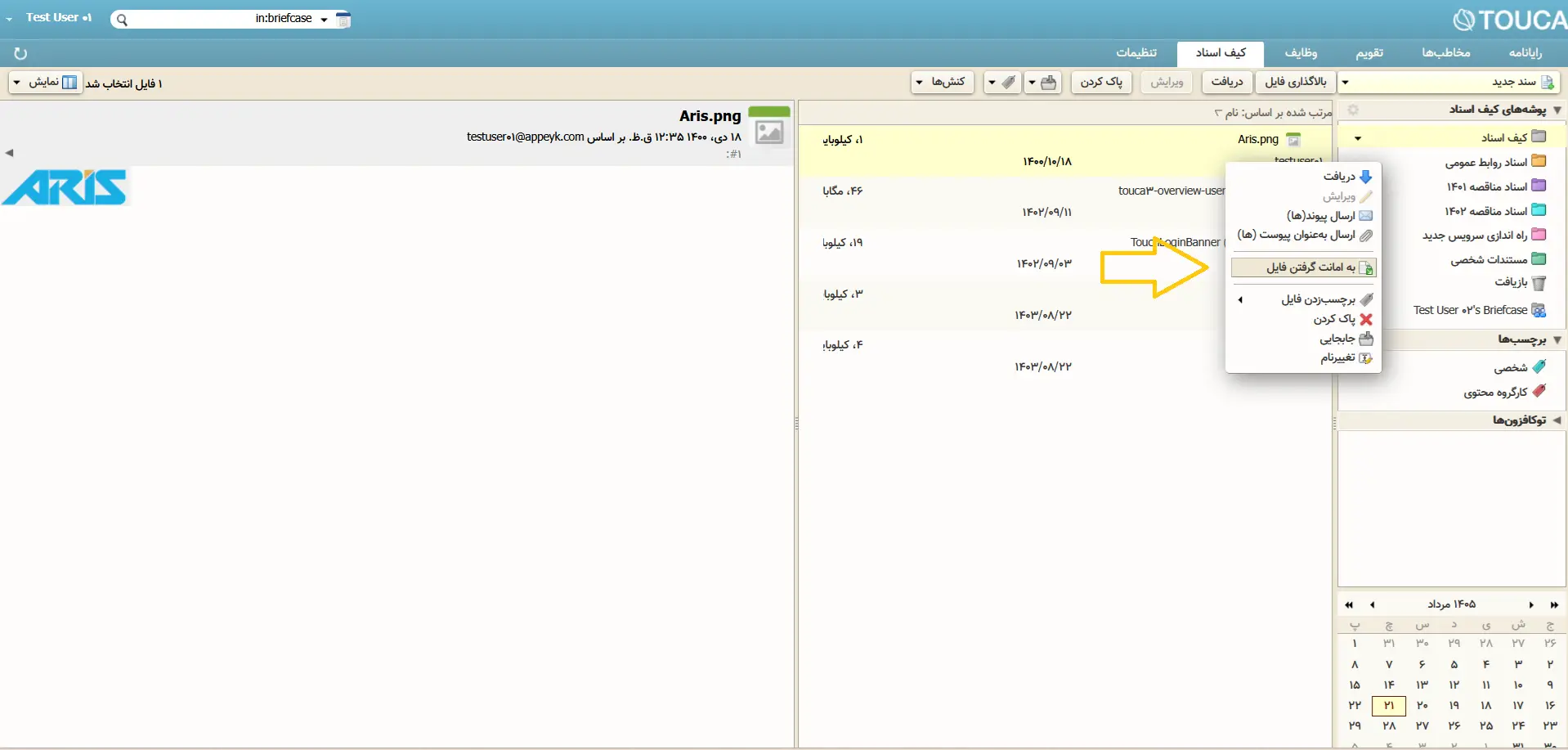
مراحل به امانت گرفتن مستندات کیف اسناد به ترتیب زیر است:
1. به زبانه “کیف اسناد” بروید و فایلی که میخواهید به امانت بگیرید را انتخاب کنید.
2. روی “کنشها” (Action) کلیک کرده و “به امانت گرفتن فایل” (Check Out File) را انتخاب کنید.
3. در پنجرهای که نمایش داده میشود، مسیر ذخیرهسازی فایل را در کامپیوتر خود انتخاب کنید. با این کار، فایل به عنوان “فقط خواندنی” در کیف اسناد علامتگذاری میشود و یک علامت قفل کنار فایل نمایش داده میشود.
4. فایل را با ابزار مناسب ویرایش کرده و ذخیره کنید.
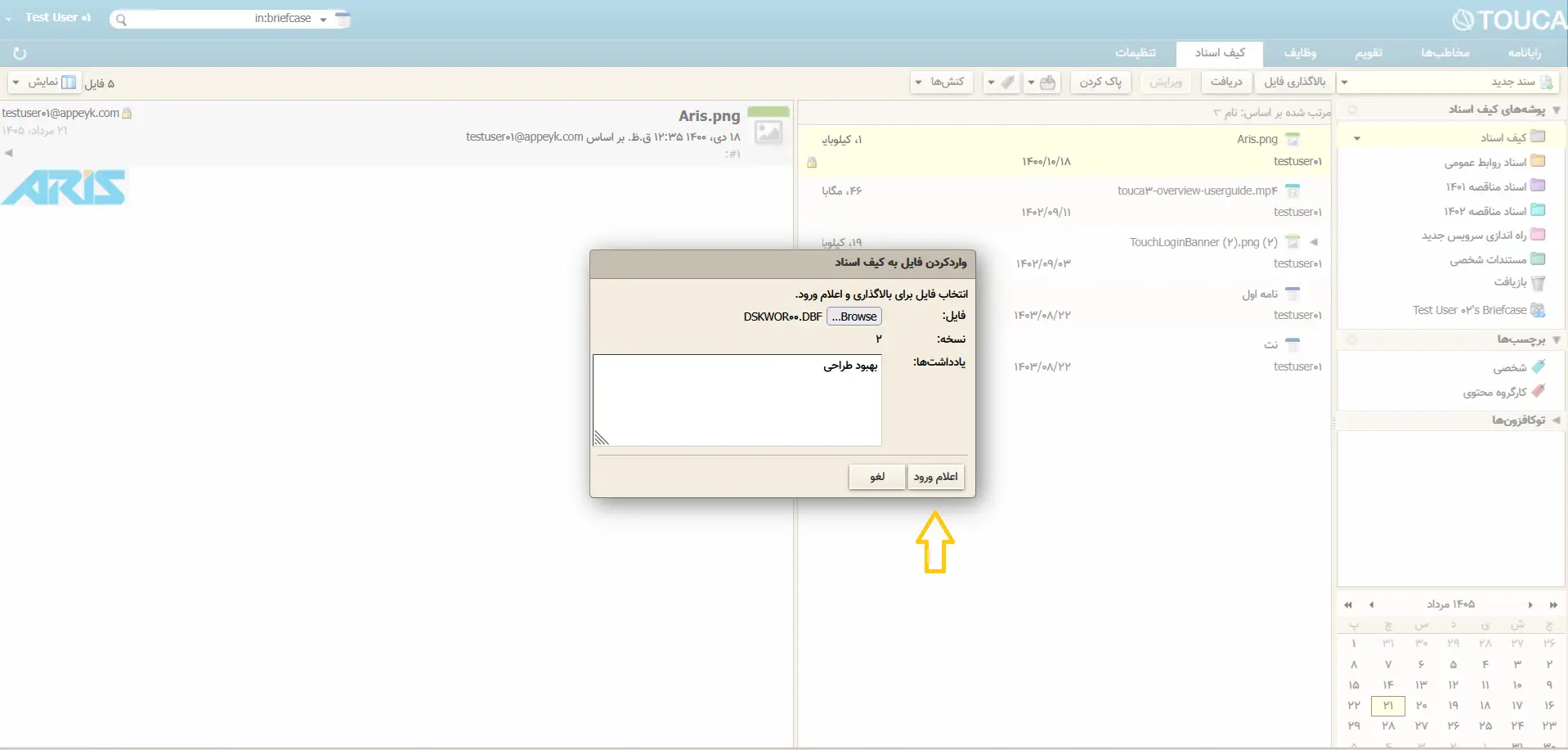
5. بعد از ذخیره فایل در کامپیوتر خود، روی فایل قفل شده در لیست فایلهای کیف اسناد راست کلیک کرده و “اعلام ورود فایل” (Check In File) را انتخاب کنید.
6. در کادر اعلام رورد فایل به کیف اسناد، فایل ویرایش شده در کامپیوتر خود را انتخاب کنید. اگر میخواهید اطلاعاتی درباره تغییرات اضافه کنید، این موارد را در بخش یادداشتها وارد کنید.
7. روی “اعلام ورود” (Check In) کلیک کنید. فایل جدید بالاگذاری میشود. قفل حذف شده و جزئیات فایل، از جمله شماره نسخه جدید و یادداشتها، در فهرست فایلها بهروزرسانی میشوند.
مدیریت کنترل نسخه فایلها در کیف اسناد
کنترل نسخه در مستندات کیف اسناد، این امکان را برای شما فراهم میکند که تغییرات اسناد خود در کیف اسناد را مدیریت کنید. هر بار که تغییراتی در فایل ایجاد میکنید و فایل را ذخیره میکنید، شماره نسخه بهروزرسانی میشود. آخرین شماره نسخه در فهرست اسناد فایل نمایش داده میشود.
مشاهده تاریخچه نسخه فایل کیف اسناد
روی علامت فلشی که پیش از نام فایلهای کیف اسناد قرار دارد کلیک کنید تا تاریخچه نسخه و کاربران ویرایش کننده آن فایل را ببینید.
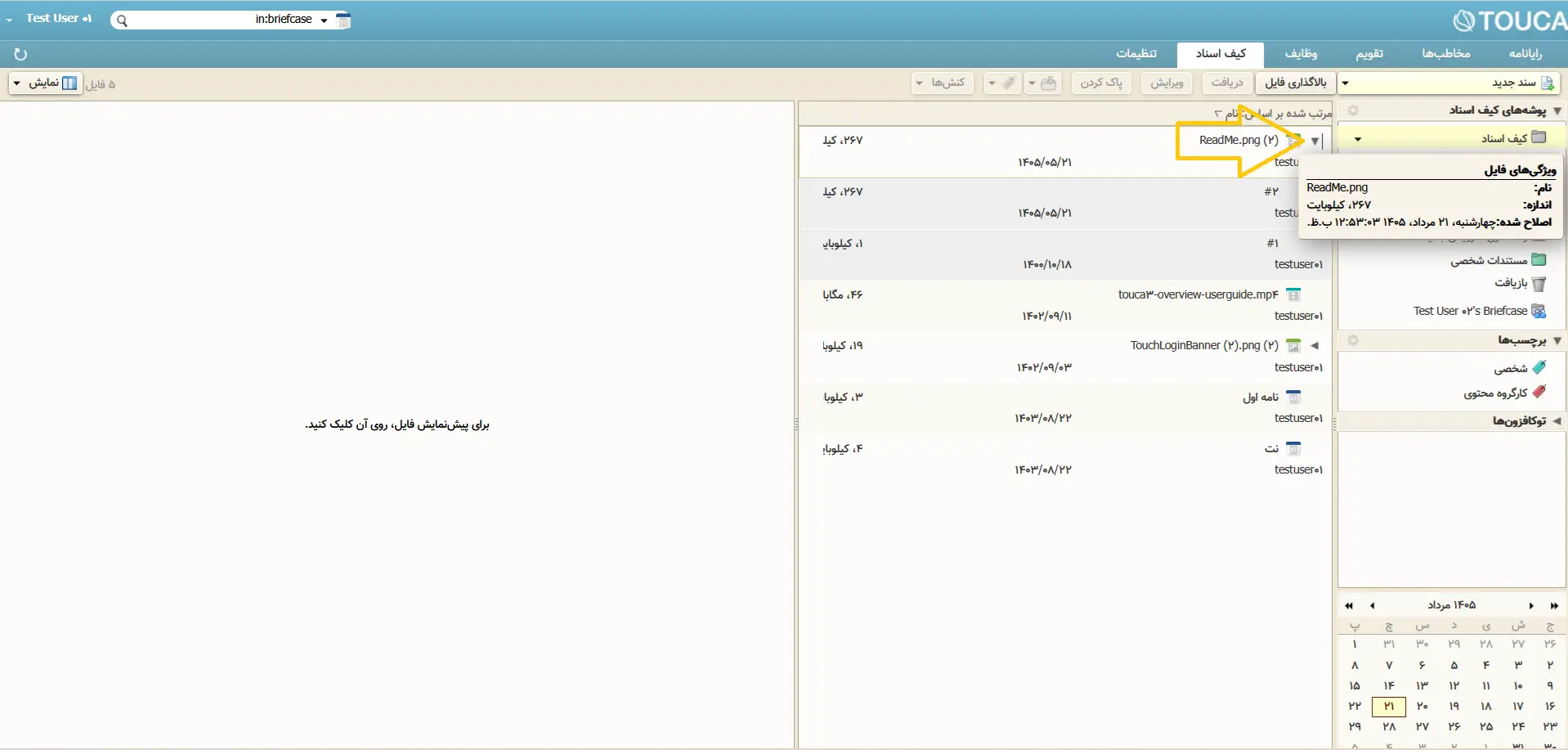
بازیابی یک سند به نسخه قبلی
روی نسخهای که میخواهید کلیک راست کرده و “بازنشانی به عنوان نسخه جاری” (Restore as Current Version) را انتخاب کنید.
پاک کردن یک سند از کیف اسناد
1. به زبانه کیف اسناد بروید و سندی که میخواهید پاک کنید را انتخاب کنید.
2. روی “پاک کردن” (Delete) کلیک کنید. توجه داشته باشید که هر نسخهای از یک فایل، سهمیه فضای حساب ایمیل شما را مصرف میکند.
تغییر نام فایل
قبل از تغییر نام فایل، توجه به این نکته اهمیت دارد که این کار یک نسخه جدید از فایل قبلی ایجاد میکند.
- برای تغییر نام به زبانه “کیف اسناد” بروید و فایلی که میخواهید تغییر نام دهید را انتخاب کنید.
- روی فایل راست کلیک کرده و “تغییر نام” (Rename) را انتخاب کنید. نام فایل قابل ویرایش میشود.
- نام فایل را ویرایش کنید و کلید Enter را فشار دهید.
جابجا کردن فایلها در کیف اسناد
میتوانید فایلها را از یک کیف اسناد به کیف اسناد دیگر جابجا کنید.
- به زبانه ”کیف اسناد” بروید.
- روی فایلی که میخواهید جابجا کنید کلیک راست کرده و “جابجایی” (Move) را انتخاب کنید.
- پوشه مقصد را انتخاب کنید یا یک پوشه کیف اسناد جدید ایجاد کنید.
- روی “بسیار خب” کلیک کنید.
برچسبگذاری یک فایل در کیف اسناد
1. به زبانه کیف اسناد بروید و فایلی که میخواهید برچسبگذاری کنید را انتخاب کنید.
2. روی منوی کشویی “برچسب” کلیک کرده و یک برچسب را انتخاب کنید. برچسبها فقط در نمای جزئیات نمایش داده میشوند.
ارسال فایلهای کیف اسناد
شما میتوانید مستندات کیف اسناد را با یک ایمیل که حاوی لینکی به فایل مورد نظر در کیف اسناد است ارسال کنید.
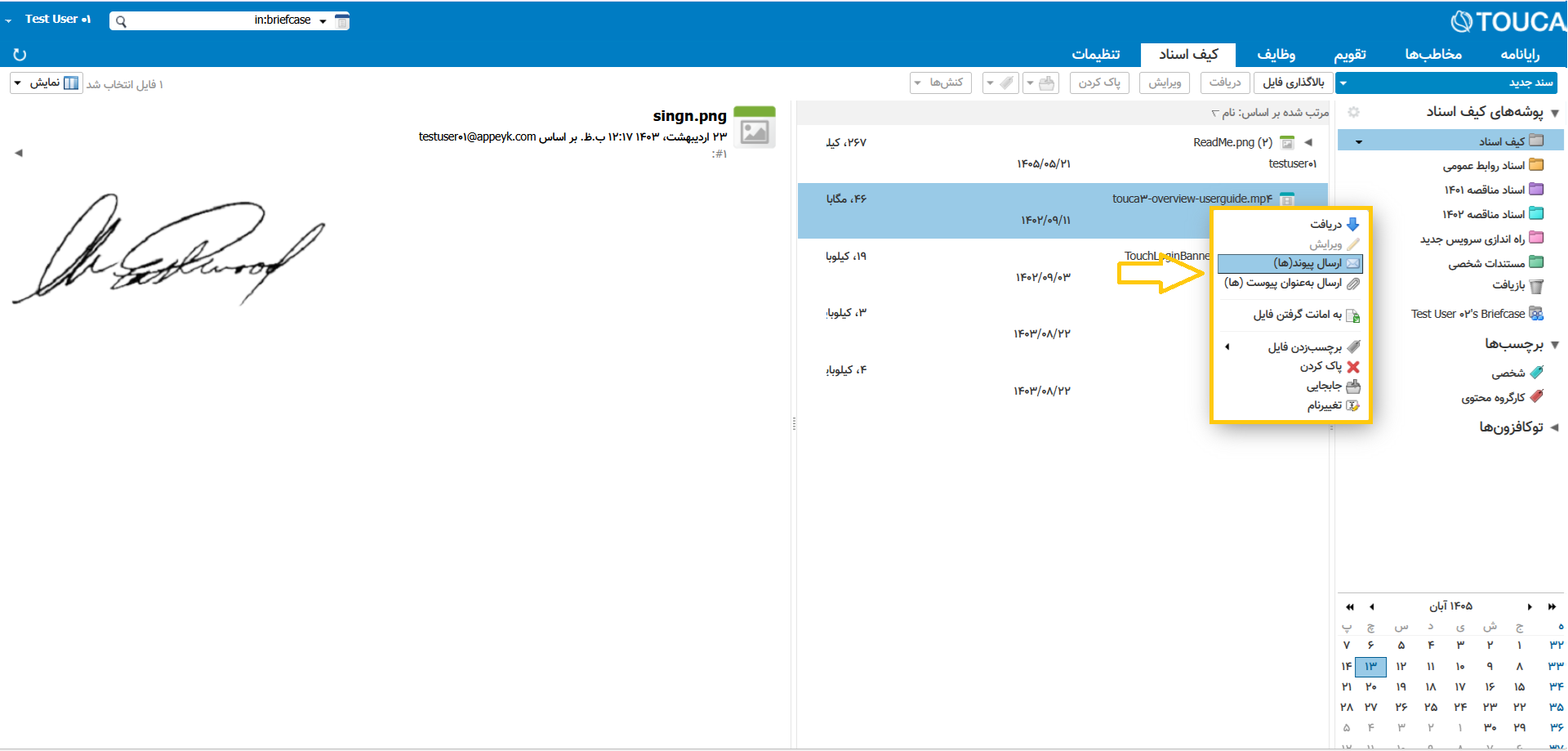
برای ارسال فایلها به صورت لینک به ترتیب زیر عمل کنید:
- به زبانه کیف اسناد بروید و فایل مورد نظر برای اشتراکگذاری را انتخاب کنید.
- روی “کنشها” کلیک کرده و “ارسال پیوند(ها)” را انتخاب کنید. یک پنجره تایید باز میشود که به شما یادآوری کند دریافتکننده باید مجوز مشاهده محتوای پوشه را داشته باشد. روی “بله” کلیک کنید تا ادامه دهید.
- مجوزهایی باید برای مشاهده/دانلود فایل به دریافتکننده داده شود را مشخص کنید.
- یک پیام ایمیل جدید حاوی لینک فایل در متن پیام باز میشود. پیام ایمیل را کامل کرده و روی “ارسال” کلیک کنید تا پیام ارسال شود.
ارسال فایل به عنوان پیوست ایمیل
میتوانید یک فایل را مستقیما به عنوان پیوست یک ایمیل از کیف اسناد ارسال کنید.
- به زبانه کیف اسناد بروید و فایل مورد نظر برای پیوست کردن را انتخاب کنید.
- روی “کنشها” کلیک کرده و “ارسال به عنوان پیوست(ها)” را انتخاب کنید. صفحه نوشتن ایمیل جدید باز میشود و فایل به آن پیوست میشود.
- آدرس ایمیل دریافتکننده را وارد کرده و پیام ایمیل را کامل کنید.
- روی “ارسال” کلیک کنید.
اشتراکگذاری پوشهها
شما میتوانید پوشههای کیف اسناد را با دیگران به اشتراک بگذارید. برای این کار به ترتیب زیر عمل کنید:
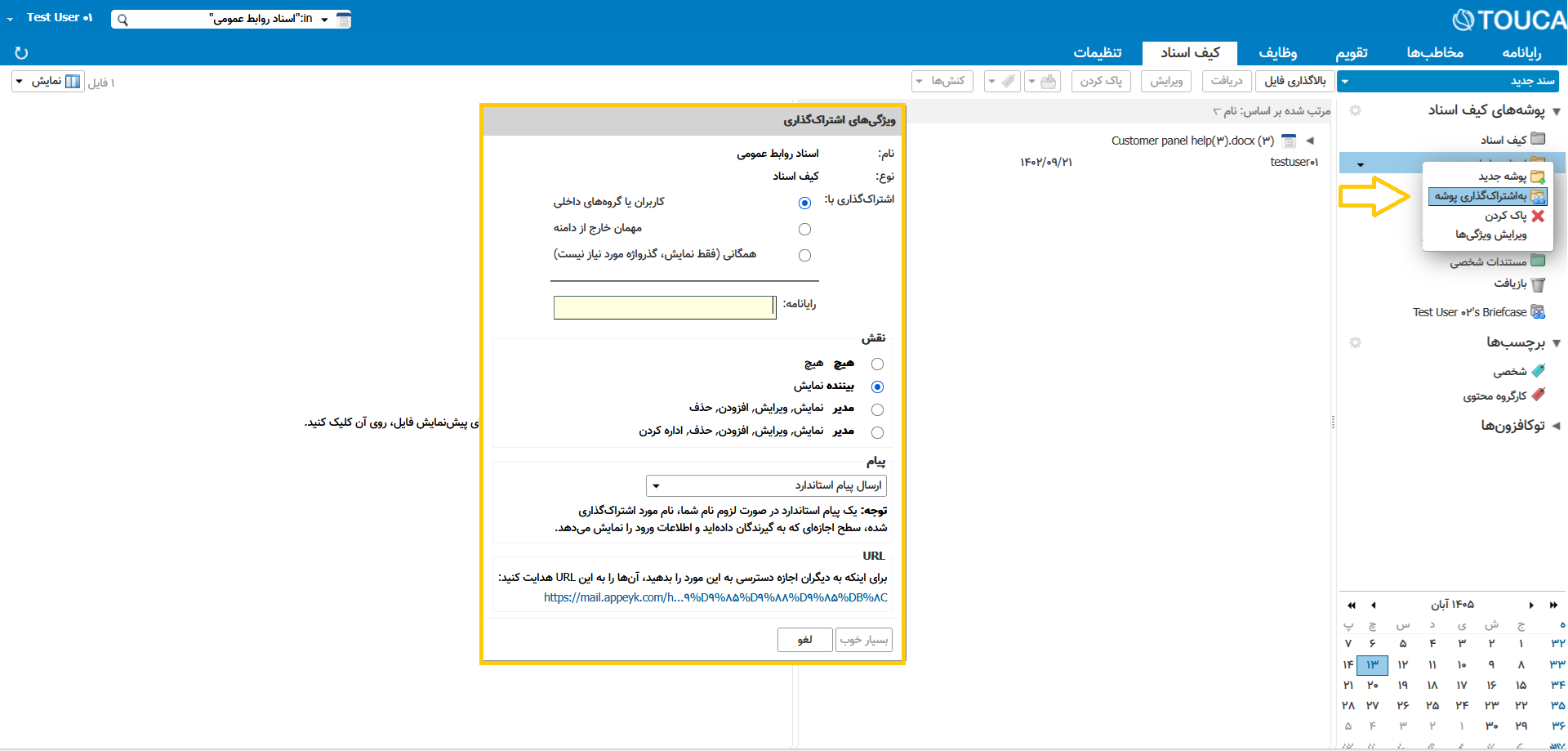
- به زبانه کیف اسناد بروید و پوشه مورد نظر برای اشتراکگذاری را انتخاب کنید.
- روی پوشه کلیک راست کرده و “به اشتراکگذاری پوشه” را انتخاب کنید.
- آدرسهای ایمیل همه کاربرانی که میخواهید فایل را با آنها به اشتراک بگذارید، وارد کنید.
- مجوز دسترسی کاربران را انتخاب کنید.
- کاربران انتخاب شده ایمیلی برای اطلاع رسانی دریافت اشتراک به پوشه دریافت خواهند کرد.این کاربران قادر خواهند بود فایل را بر اساس مجوزهای داده شده فایلهای پوشه را مشاهده و/یا ویرایش کنند.
- روی “بسیار خب” کلیک کنید.